图文教您轻松学会用PS设计制作名片

 时间:2026-02-14 21:01:51

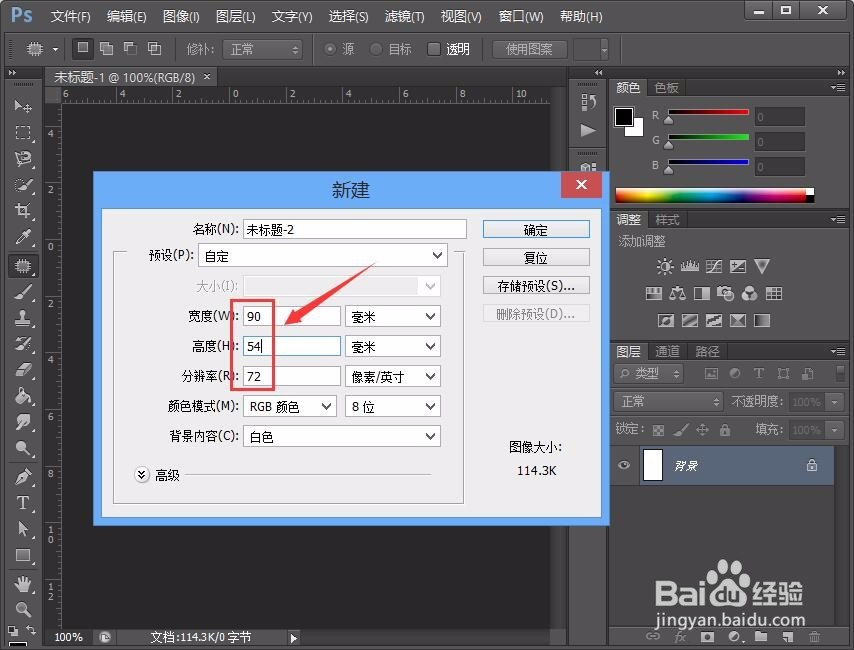
1、我们将ps这款软件打开,进入到该软件的操作界面,然后按下快捷键Ctrl+N键,在弹出的对话框内设置参数如图所示:如图所示:
图文教您轻松学会用PS设计制作名片

2、设置好参数之后我们名片大小效果如图所示:

图文教您轻松学会用PS设计制作名片

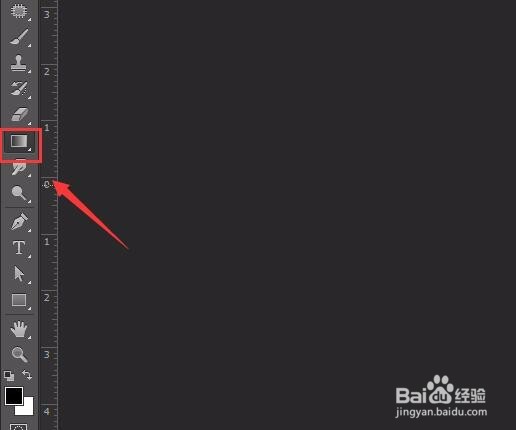
3、在工具箱内找到渐变填充选项,如图所示:

图文教您轻松学会用PS设计制作名片

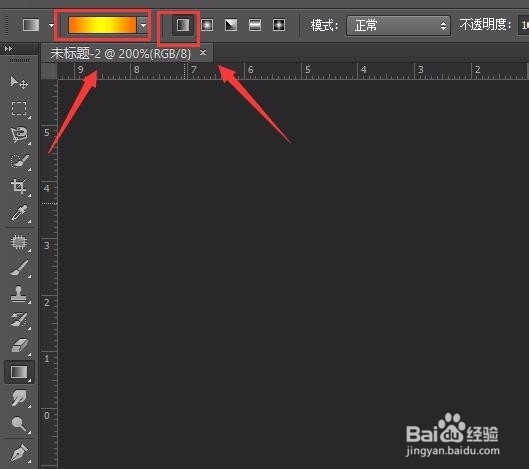
4、选择渐变填充选项,在上面我们设置渐变色和渐变填充样式如图所示:

图文教您轻松学会用PS设计制作名片

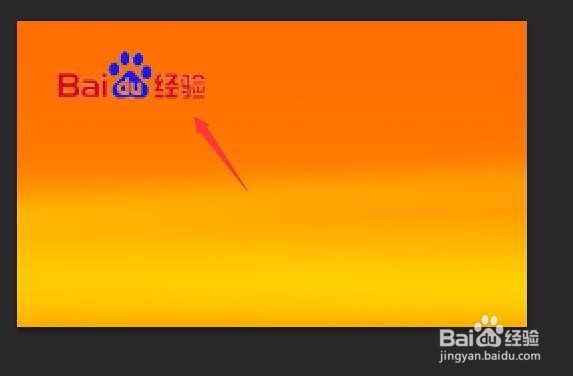
5、设置好之后我们在刚刚创建的文件内填充上该渐变色作为名片的背景,如图所示:

图文教您轻松学会用PS设计制作名片

6、然后我们将需要的图片导入进来,并调节其大小和位置,如图所示:

图文教您轻松学会用PS设计制作名片

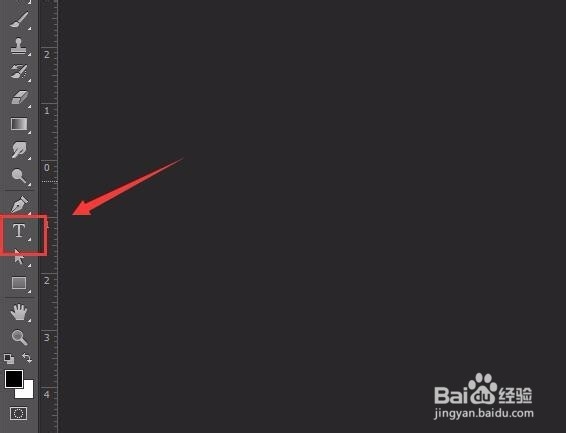
7、设置好之后我们再在工具箱内找到文字工具,如图所示:

图文教您轻松学会用PS设计制作名片

8、选择文字工具在名片内输入文字这样我们的名片就制作好了,如图所示:

图文教您轻松学会用PS设计制作名片

  • ps如何载入选区?#百元挑战#
  • PS中镜头校正滤镜的使用方法
  • ps教程:图案图章工具的妙用
  • ps实用技巧:制作万圣节南瓜灯
  • Photoshop如何制作图层样式的水珠(一)
  • 热门搜索
    达米尼冰箱怎么样 鸡脖子怎么做好吃 笔记本怎么看配置 个人说明怎么写 怎么知道自己的星座 林肯汽车怎么样 忘了是怎么开始 苹果手机怎么设置来电视频 夫妻宫怎么看 手掌脱皮是怎么回事