ps创意合成图片教程

 时间:2026-05-07 00:32:50

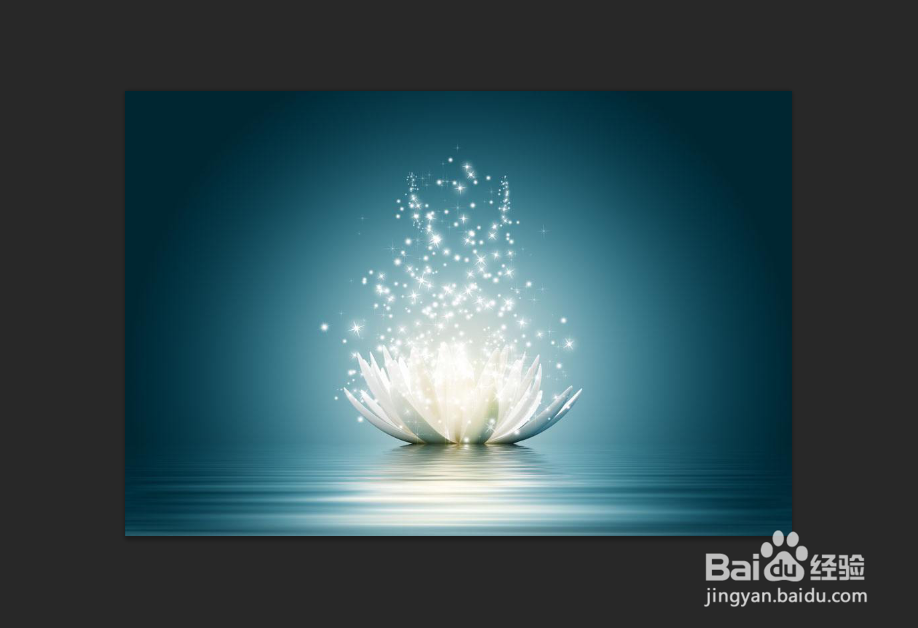
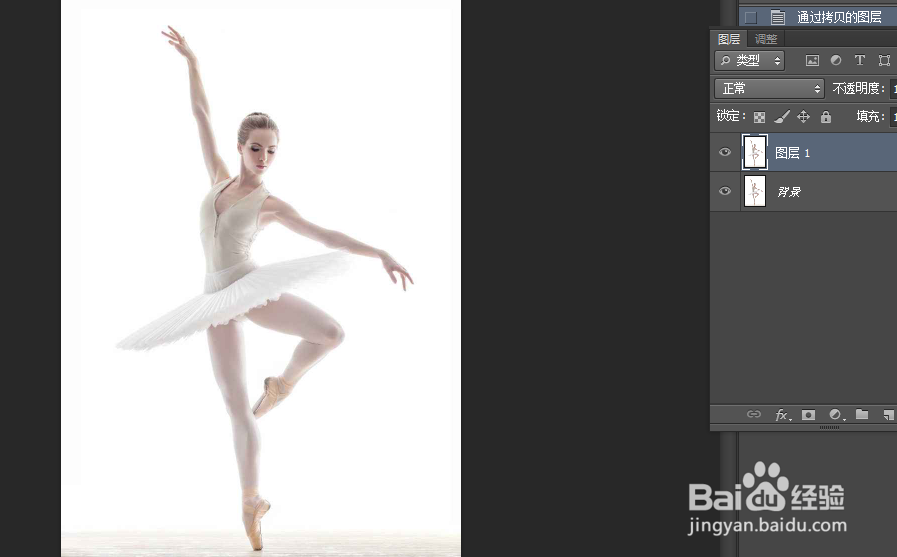
1、打开软件,加载需要合成的两张图片,将人物一张图片复制图层。
ps创意合成图片教程

ps创意合成图片教程

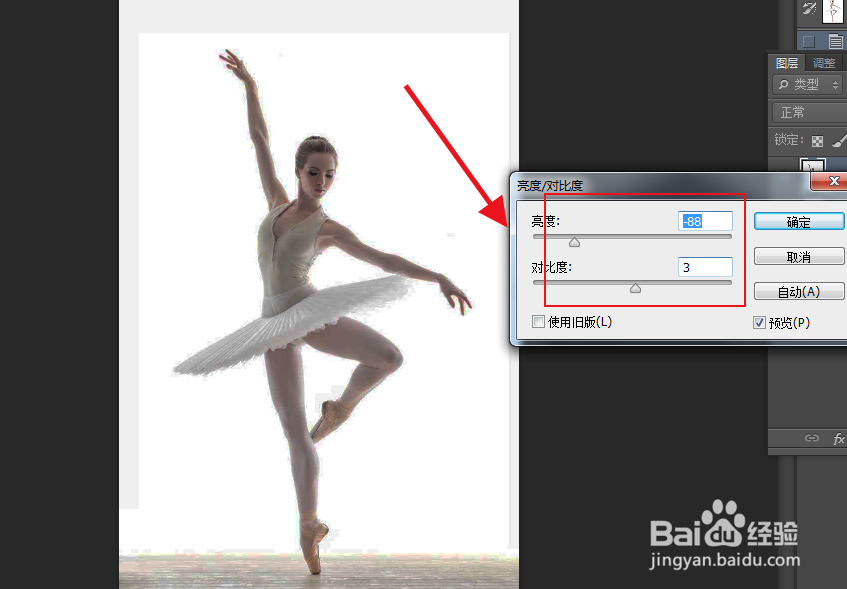
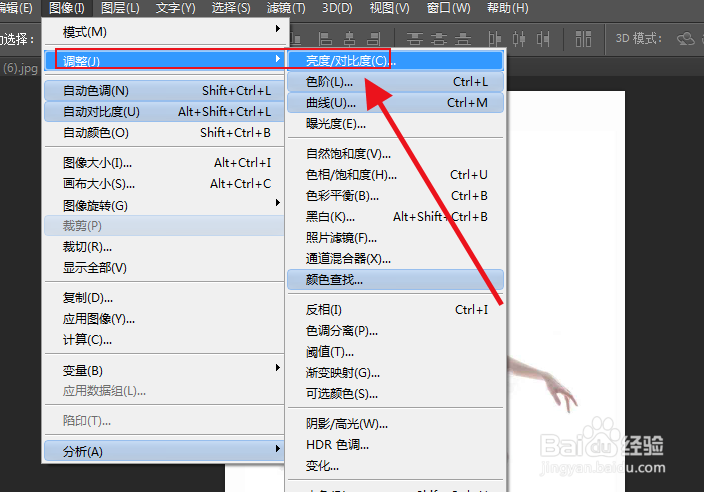
2、因为人物衣服颜色与背景色很接近,所以要调节亮度来区分边界,所以选择图像,调整亮度/对比度,将亮度调暗。
ps创意合成图片教程

ps创意合成图片教程

3、选择魔棒工具,按住shift点击白色背景及其他人物以外的地方使其被选择。

ps创意合成图片教程

ps创意合成图片教程

4、然后鼠标右键反向选择,再右键选择调整边缘,修改羽化,平滑等参数。

ps创意合成图片教程

ps创意合成图片教程

ps创意合成图片教程

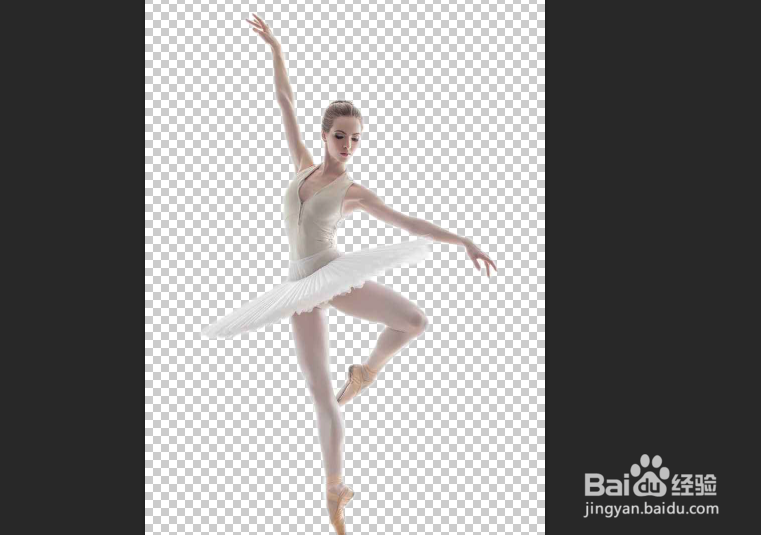
5、然后ctrl+j将选区变为图层,背景为透明,再调整亮度至原始状态。

ps创意合成图片教程

ps创意合成图片教程

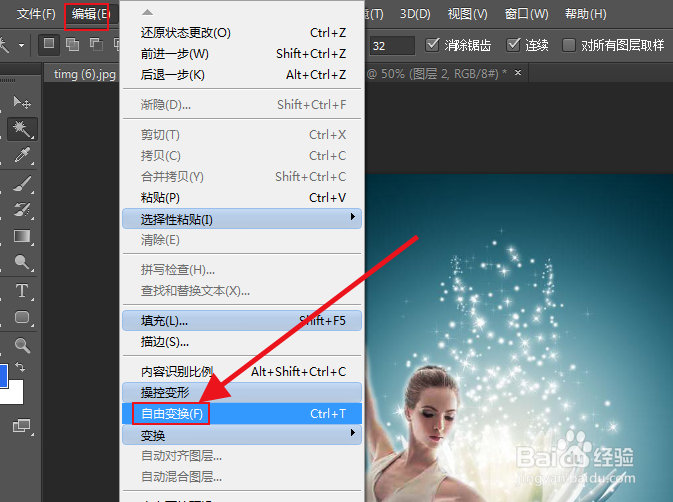
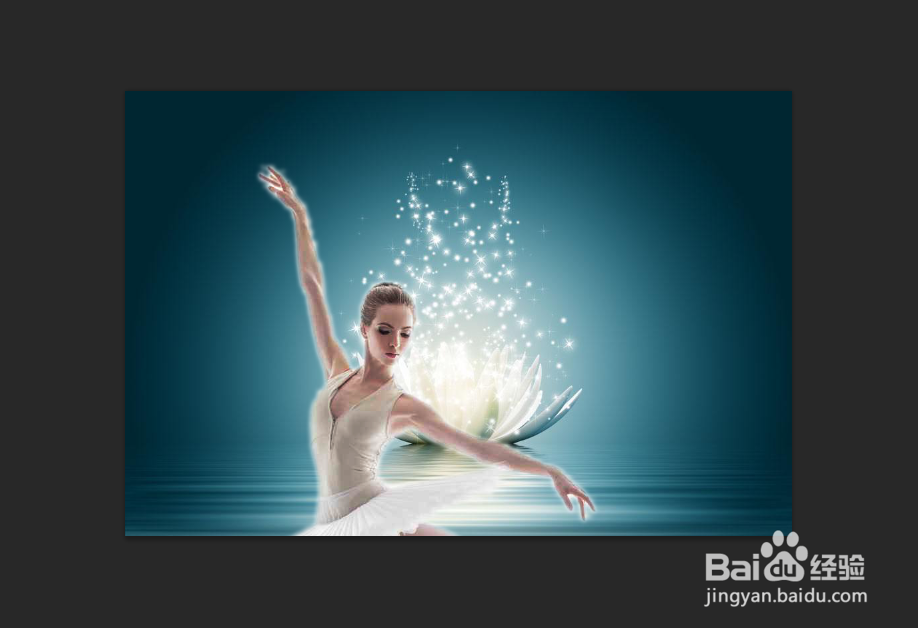
6、接着将上述图层复制到另一张图片素材中,选择编辑选项,自由变换图层的位置大小,合并图层即可。
ps创意合成图片教程

ps创意合成图片教程

7、最后完成两张图片的创意合成,效果图如下。如果帮助到你,麻烦动一下手指投票或关注,感谢!

ps创意合成图片教程

  • PS建立选区的方法总结
  • 剪贴蒙版与矢量蒙版
  • ps选区的增减
  • Photoshop制作毛玻璃效果背景
  • ps怎么将图片变为镜头模糊
  • 热门搜索
    鳄鱼龟怎么养 代理服务器怎么设置 怎么摘隐形眼镜 药物过敏怎么办 解锁图案忘了怎么办 单位请假条怎么写 怎么开店 微信怎么发文字 20以内加减法怎么教 马桶垫怎么套