怎么删除苹果手机的文稿与数据

 时间:2026-04-22 04:57:41

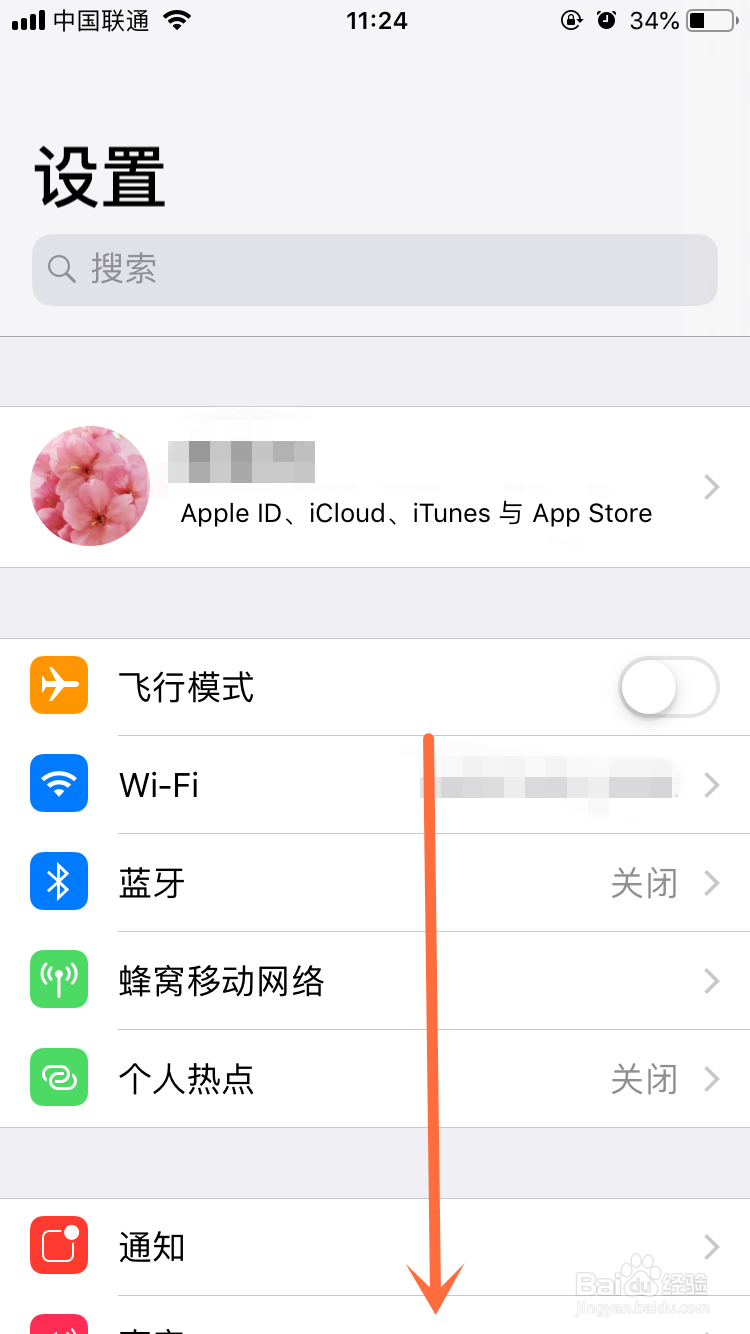
1、点击手机上的“设置”,如下图。

怎么删除苹果手机的文稿与数据

2、下拉设置页,找到“通用”点开。

怎么删除苹果手机的文稿与数据

怎么删除苹果手机的文稿与数据

3、接着点开“iPhone存储空间”,如下图指示处。

怎么删除苹果手机的文稿与数据

4、往下拉动,找到你要删除“文稿与数据”的App,点开,比如下图指示处这个。

怎么删除苹果手机的文稿与数据

怎么删除苹果手机的文稿与数据

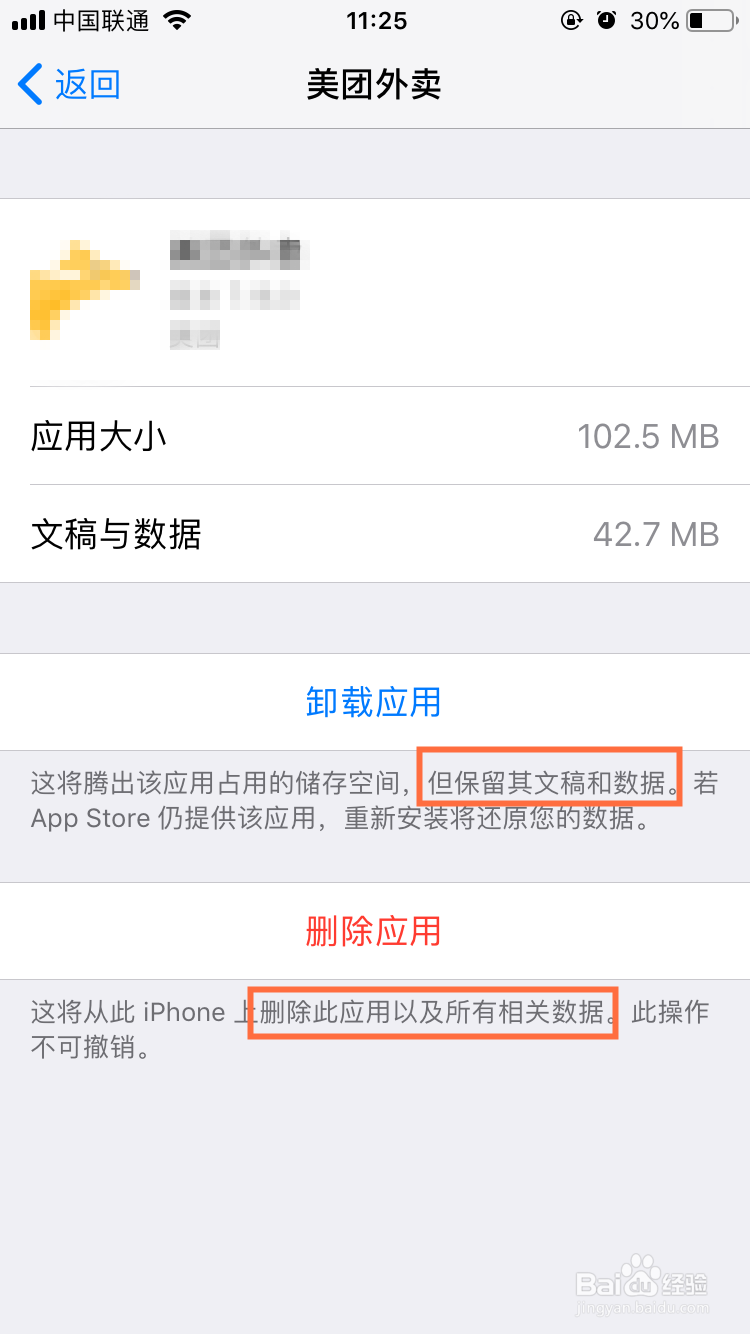
5、里面有“卸载应用”和“删除应用”,可以看见它们下面都有对这一个选项的介绍。

“卸载应用”是保留其“文稿和数据”的,而“删除应用”则是删除此应用以及所有相关数据,如图所示。
怎么删除苹果手机的文稿与数据

6、所以正确的操作是,点击“删除应用”。

怎么删除苹果手机的文稿与数据

7、继续点击“删除应用”,这样就把这个软件以及它的“文稿与数据”删除了。

怎么删除苹果手机的文稿与数据

8、【完整步骤总结】

1、打开“设置”;

2、打开“通用”;

3、点击“iPhone存储空间”;

4、找到需要删除“文稿与数据”的App点开;

5、选择“删除应用”;

6、继续选择“删除应用”即可。

怎么删除苹果手机的文稿与数据

  • 苹果手机怎么删除文稿与数据
  • iphone清理app文稿与数据
  • 如何删除iPhone中的文稿与数据
  • 怎么删除苹果手机的文稿与数据
  • 苹果手机文稿与数据怎么清理内存
  • 热门搜索
    巍怎么读 科幻画怎么画 parents怎么读 挂烫机怎么用 蜜蜂蛰了怎么消肿止痒 长方形的体积怎么算 有脚气怎么办 千纸鹤怎么叠 太子乐奶粉怎么样 蛏子怎么洗