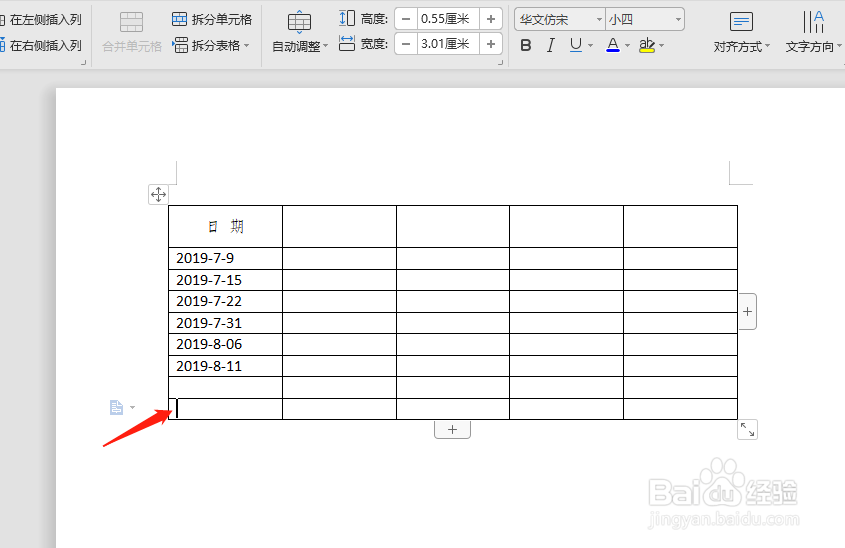
1、 如下表,我们需要在下方再增加行数。
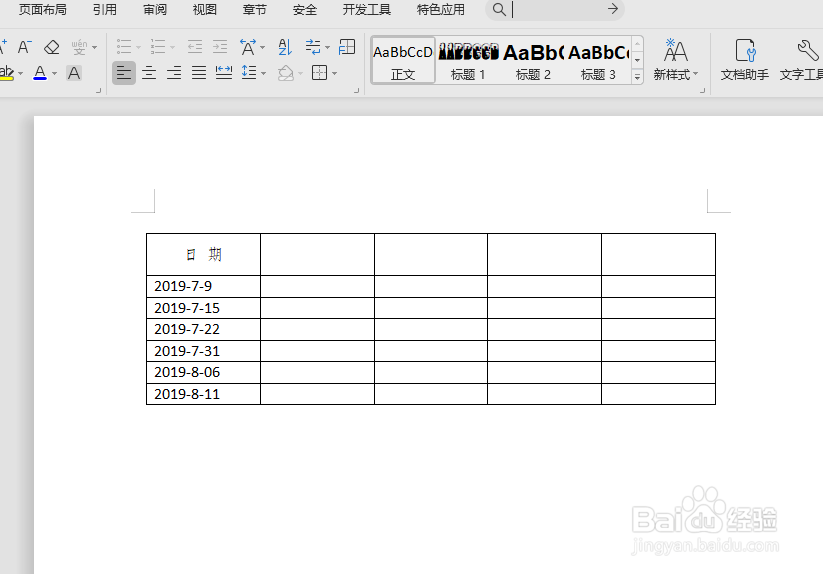
2、 方法一,将鼠标移动到表格的任意位置,在表格的底部和右边会出现十字框,点击底部的十字。
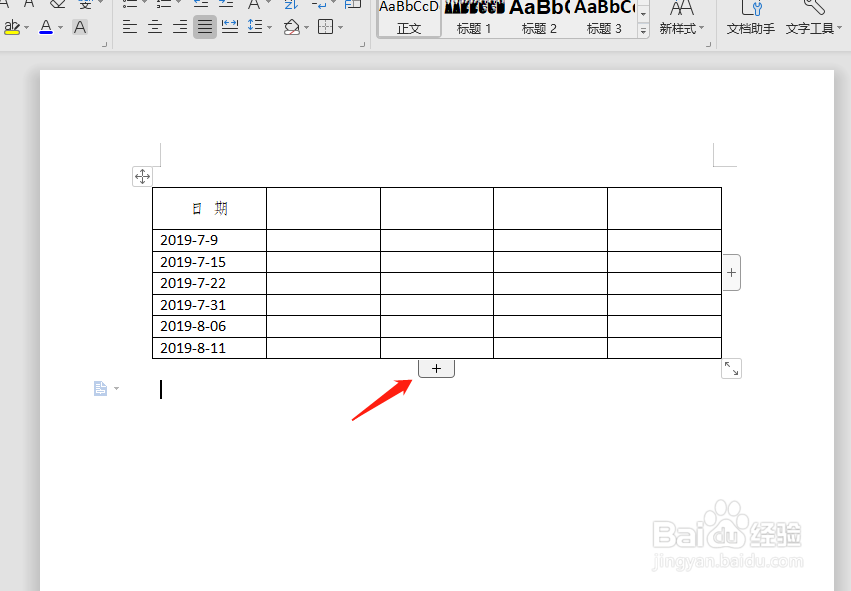
3、 可以看到,新增了一行,继续点击底部的十字,可以继续增加行数。
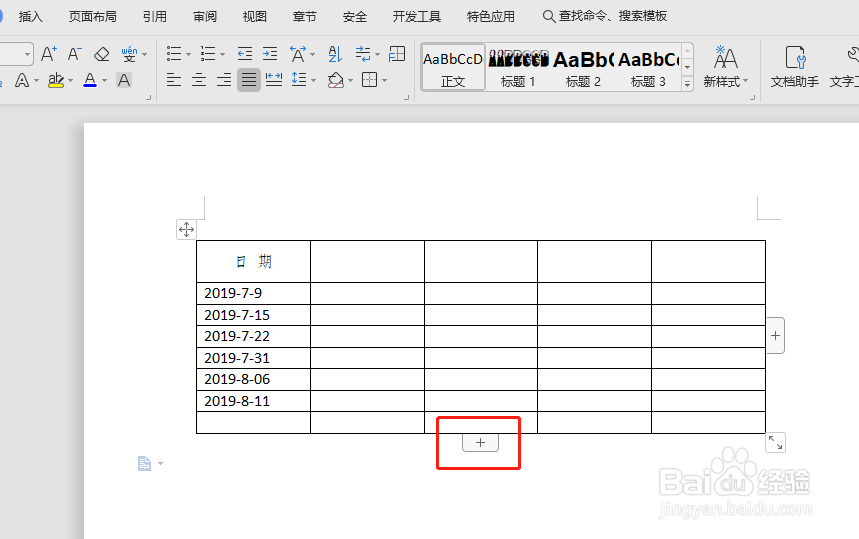
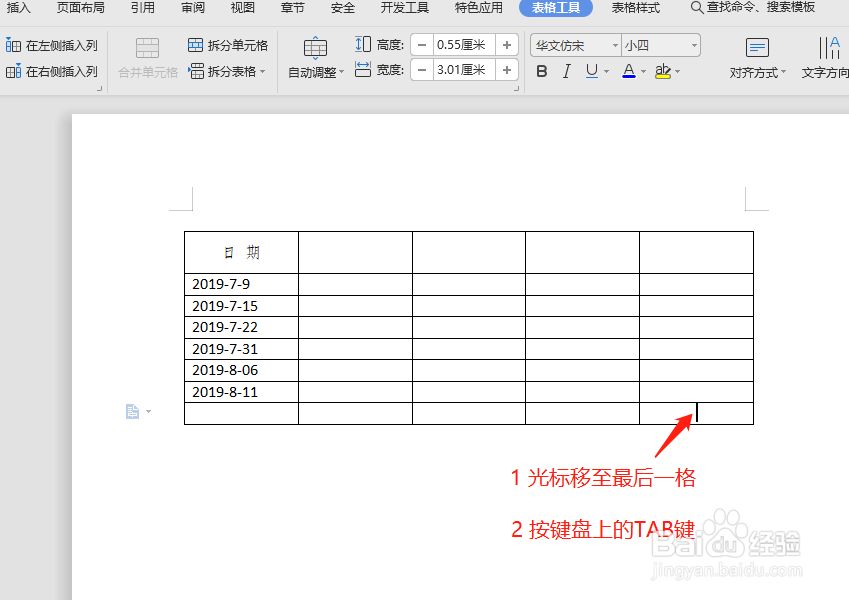
4、 方法二,将鼠标的光标定位在表格的最后一格内,然后按键盘上的“TAB”键,可以看到,下方新增了一行。
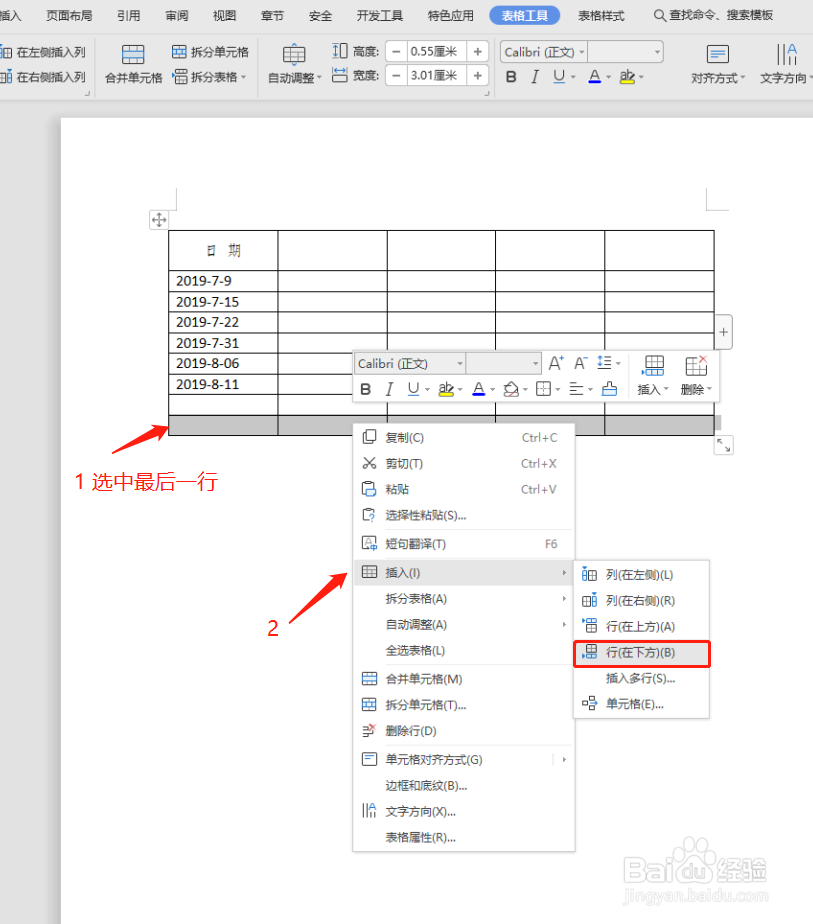
5、 方法三,选中最后一行,单击鼠标右键,在弹出的下拉菜单中选择“插入”-“行(在下方)”。
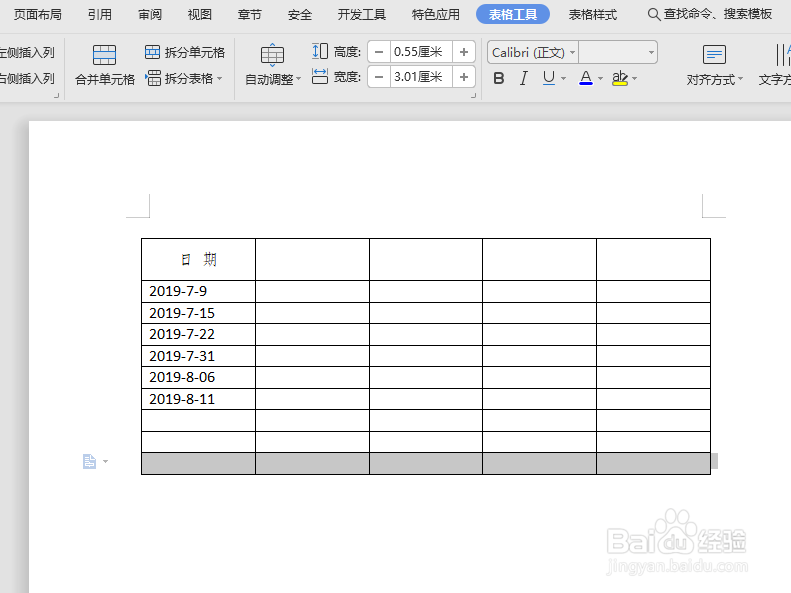
6、 可以看到,表格底部又新增加了一行。
时间:2026-04-23 04:41:06
1、 如下表,我们需要在下方再增加行数。
2、 方法一,将鼠标移动到表格的任意位置,在表格的底部和右边会出现十字框,点击底部的十字。
3、 可以看到,新增了一行,继续点击底部的十字,可以继续增加行数。
4、 方法二,将鼠标的光标定位在表格的最后一格内,然后按键盘上的“TAB”键,可以看到,下方新增了一行。
5、 方法三,选中最后一行,单击鼠标右键,在弹出的下拉菜单中选择“插入”-“行(在下方)”。
6、 可以看到,表格底部又新增加了一行。
