ps制作质感磨砂背景

 时间:2026-02-16 19:47:02

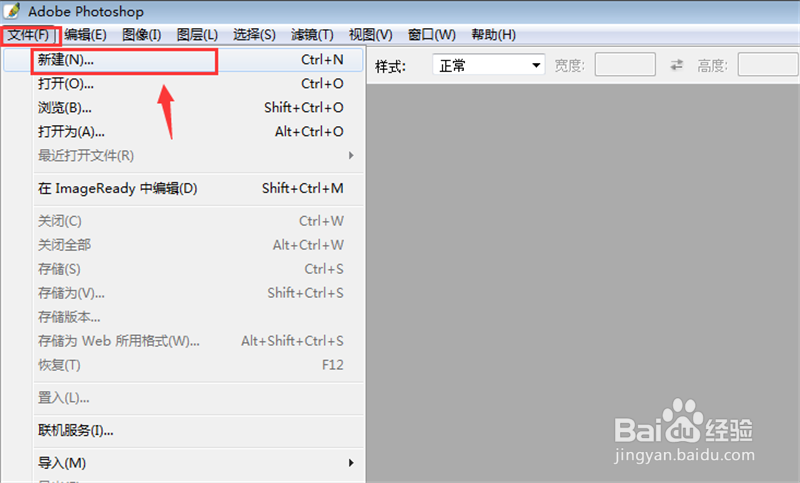
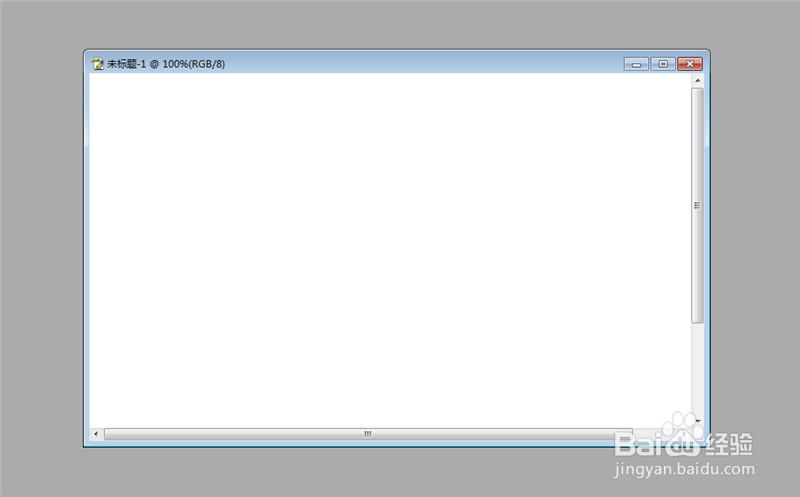
1、打开PS,点击【文件】→【新建】,在里面新建一个画布,如图所示。
ps制作质感磨砂背景

ps制作质感磨砂背景

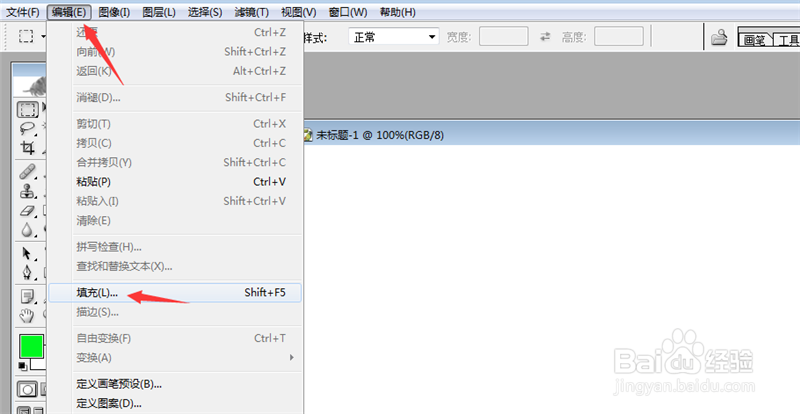
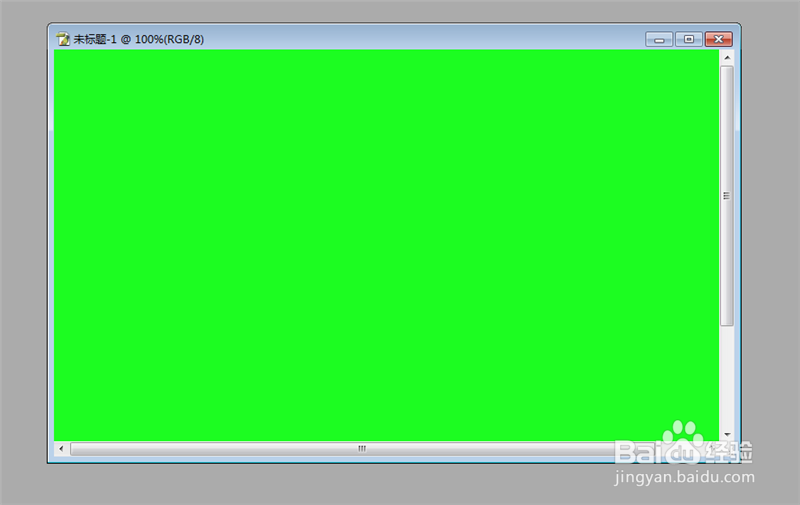
2、点击【编辑】→【填充】,将背景色填充成绿色,如图所示。

ps制作质感磨砂背景

ps制作质感磨砂背景

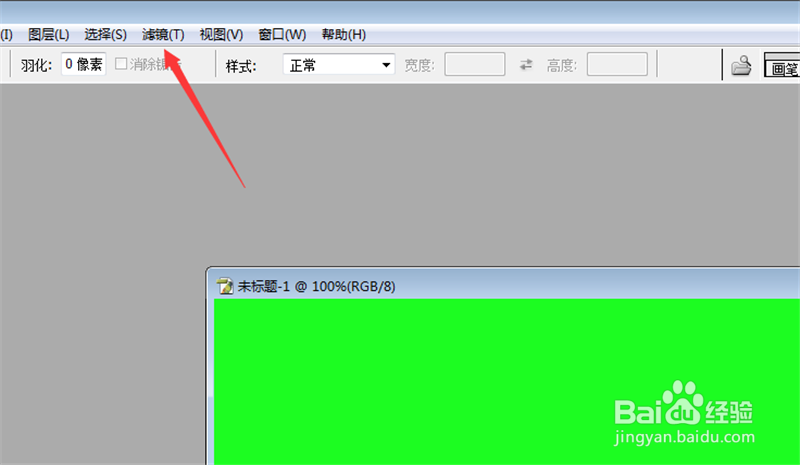
3、点击【滤镜】选项,如图所示。

ps制作质感磨砂背景

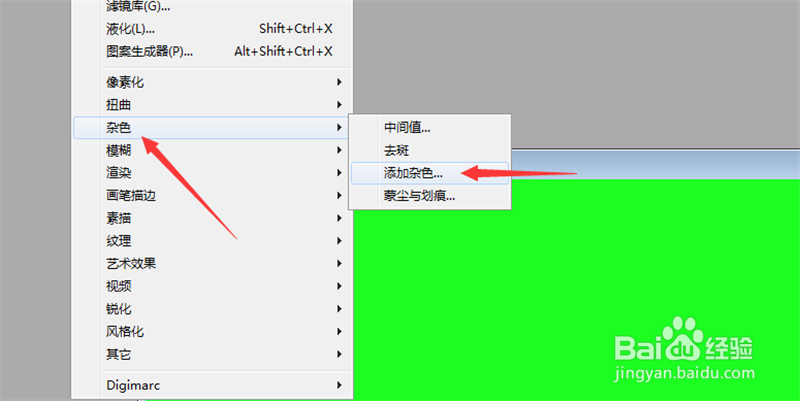
4、在里面点击【杂色】→【添加杂色】,如图所示。

ps制作质感磨砂背景

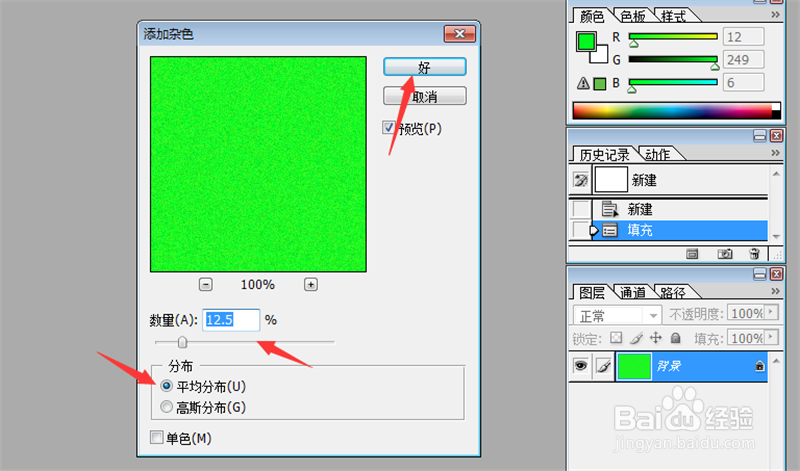
5、打开添加杂色窗口,数量输入12.5,勾线平均分布,点击【好】,如图所示。
ps制作质感磨砂背景

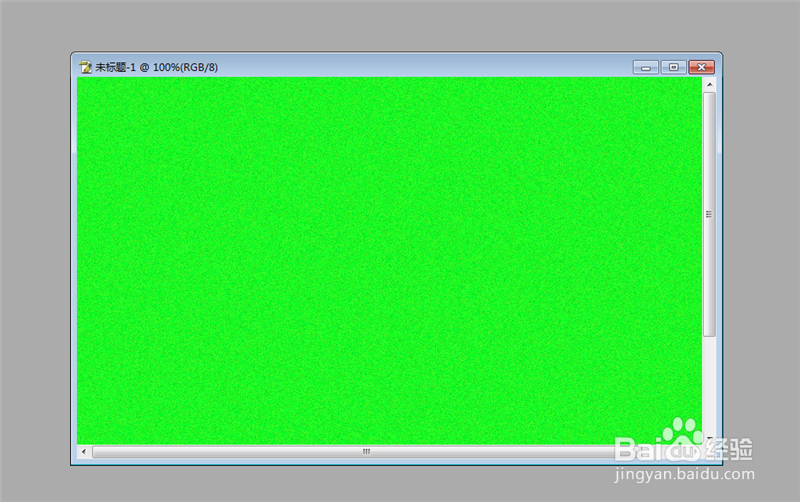
6、最后就可以制作出磨砂效果的背景,如图所示。

ps制作质感磨砂背景

1、1、打开PS,点击【文件】→【新建】,在里面新建一个画布

2、点击【编辑】→【填充】,将背景色填充成绿色

3、点击【滤镜】选项

4、点击【杂色】→【添加杂色】

5、打开添加杂色窗口,数量输入12.5,勾线平均分布,点击【好】

6、最后就可以制作出磨砂效果的背景

  • PS蒙版操作方法
  • ps如何关闭标尺参考线
  • 在PS中如何对人物保持纹理修图?
  • PS如何添加雪景霜景?
  • Photoshop怎么画圆角矩形
  • 热门搜索
    尿素软膏的作用 浴帘什么材质好 4月开什么花 他克莫司软膏的作用 9527是什么意思 牙套的作用 价值观的导向作用 severe什么意思 送小孩什么礼物好 生肉熟肉什么意思