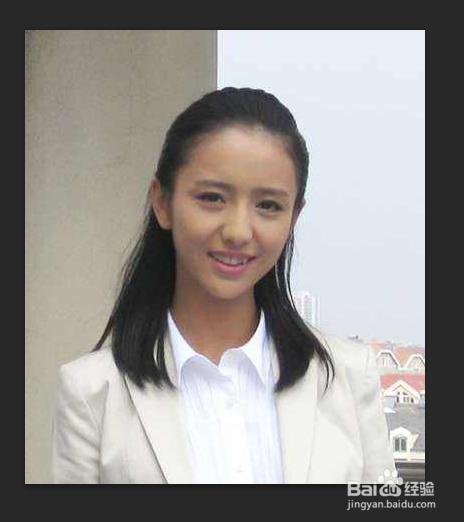
1、打开图片。
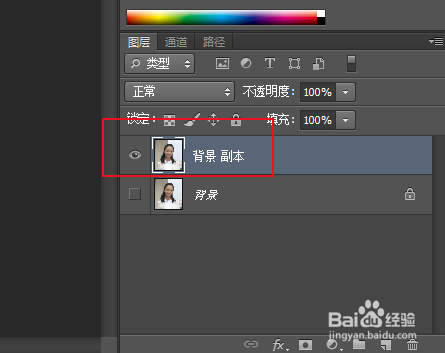
2、复制背景图层。
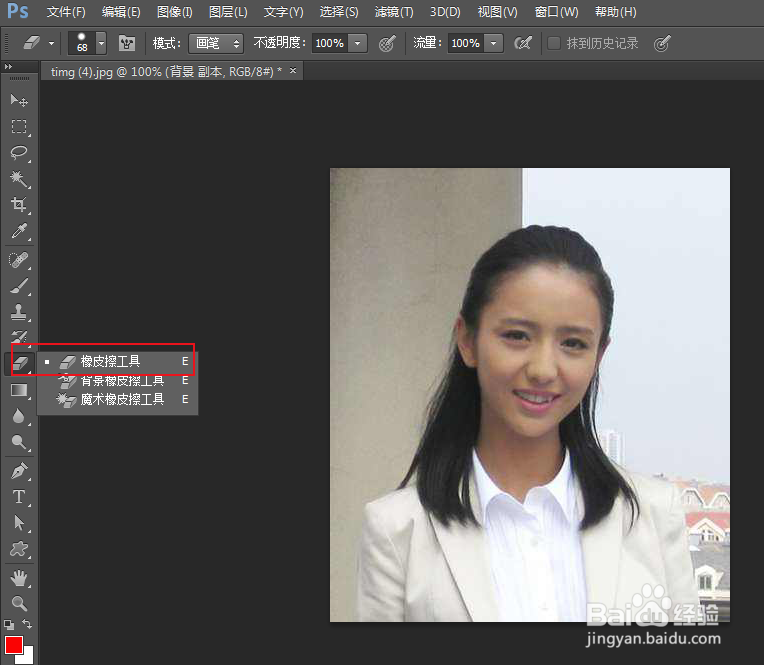
3、使用橡皮工具把人物抠取出来。
4、把人物抠取出来后,使用魔棒工具,点击空白区域。
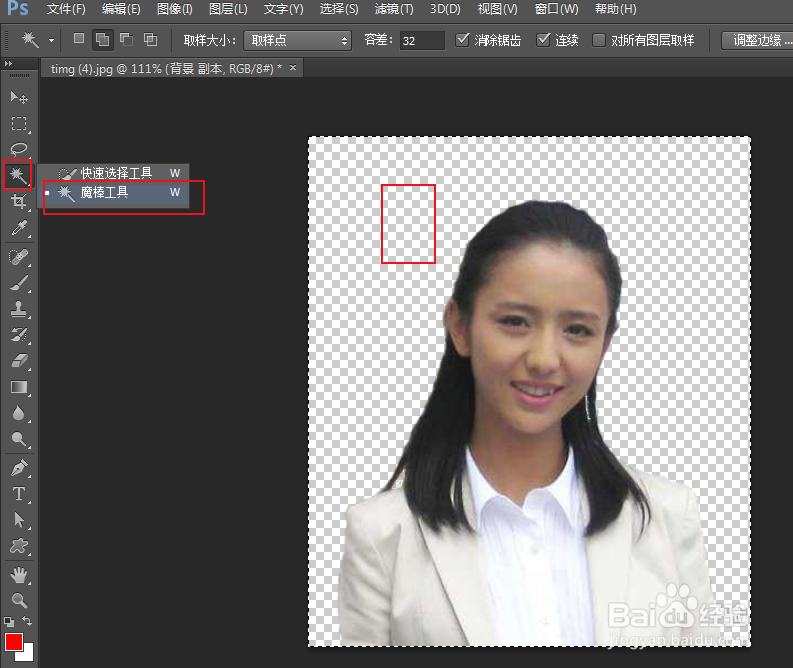
5、点击选择,反向。
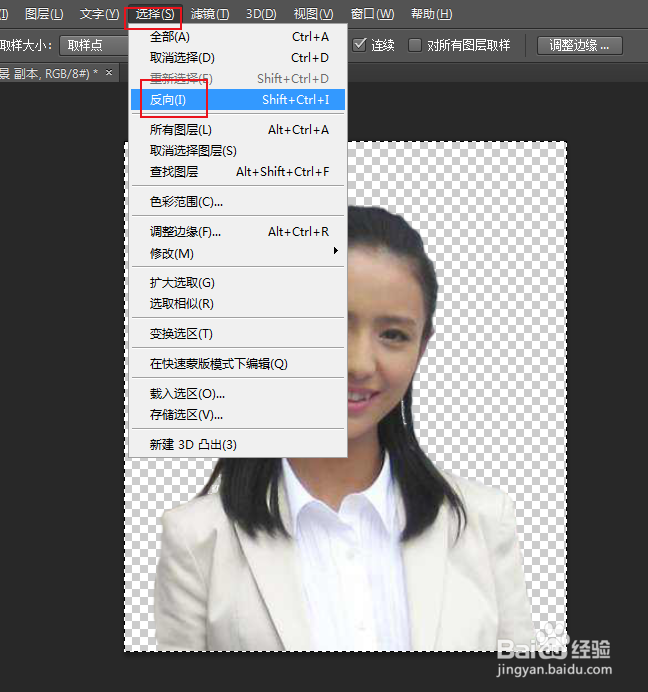
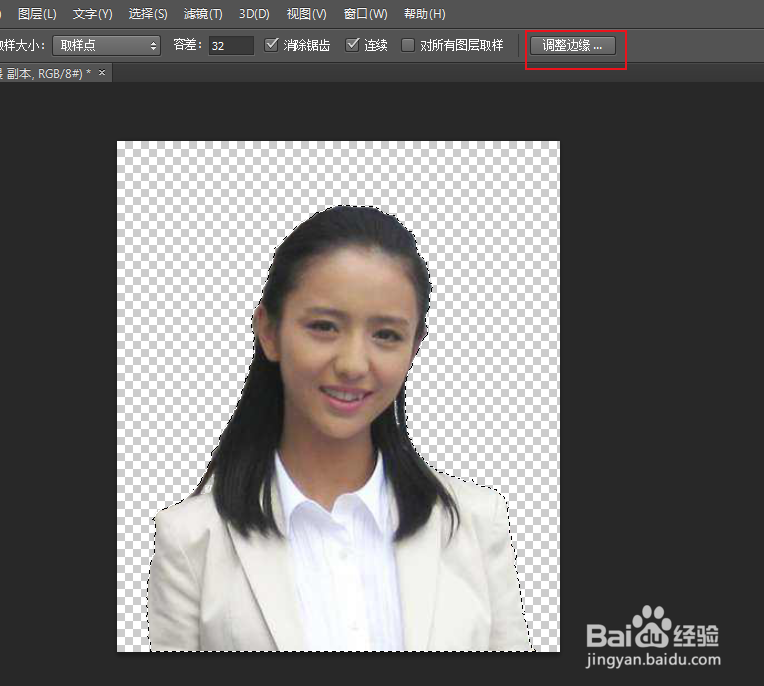
6、这时选中的应该是人物,点击调整边缘。
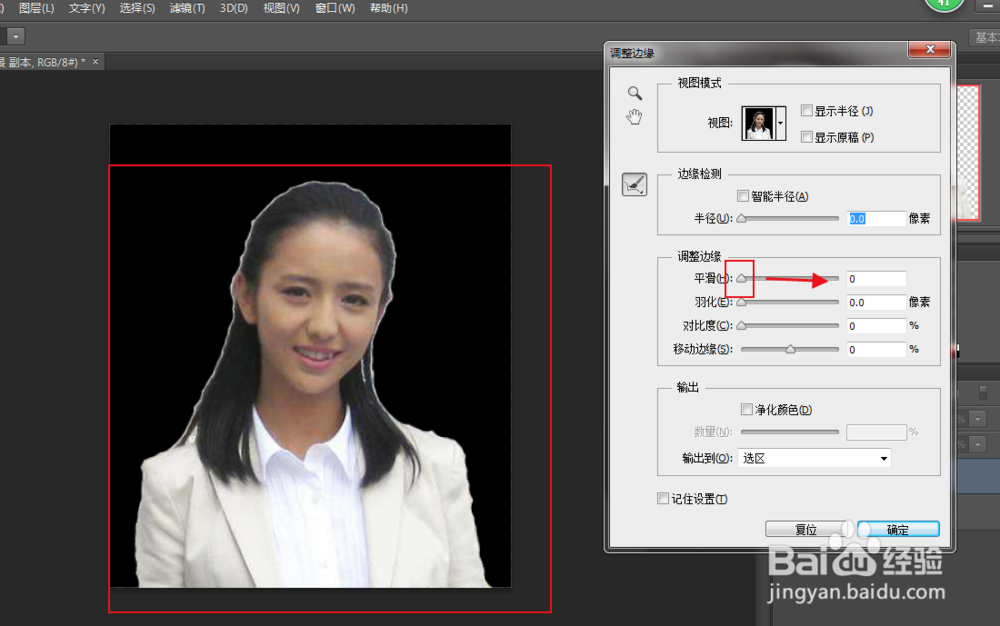
7、弹出对话框,这时图也空白处变成了黑色,再看我们抠取的人物边缘有些毛糙,所以要加大平滑度。
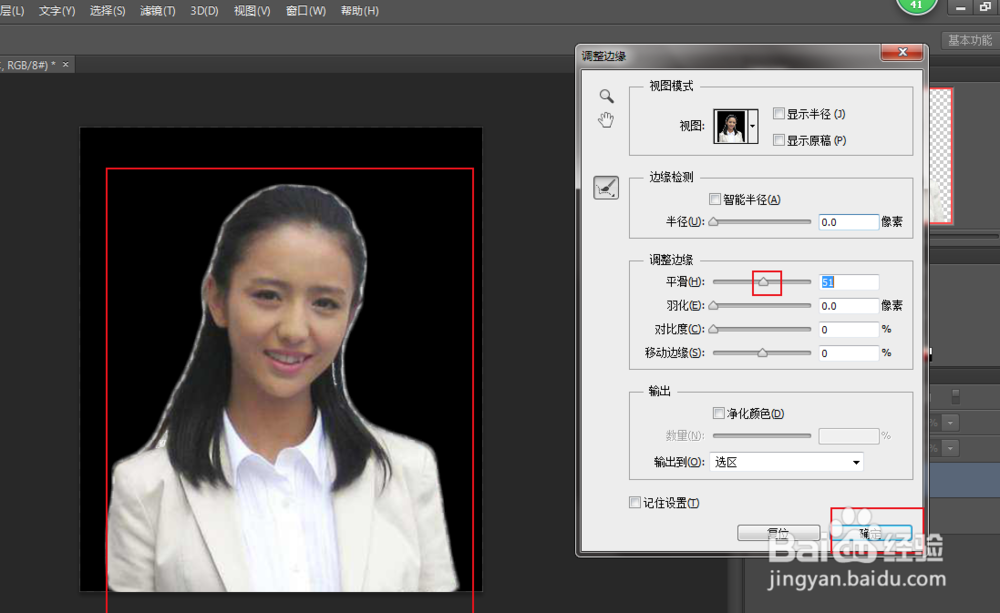
8、调整完平滑度后,人物边缘平滑了许多,点击确定。
9、点击选择,取消选择。
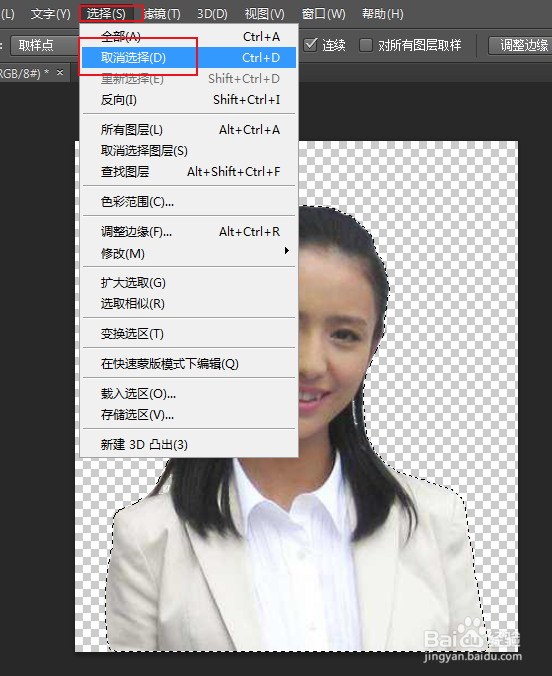
10、在背景层与背景副本层中间插入一个新图层,点击编辑,填充。
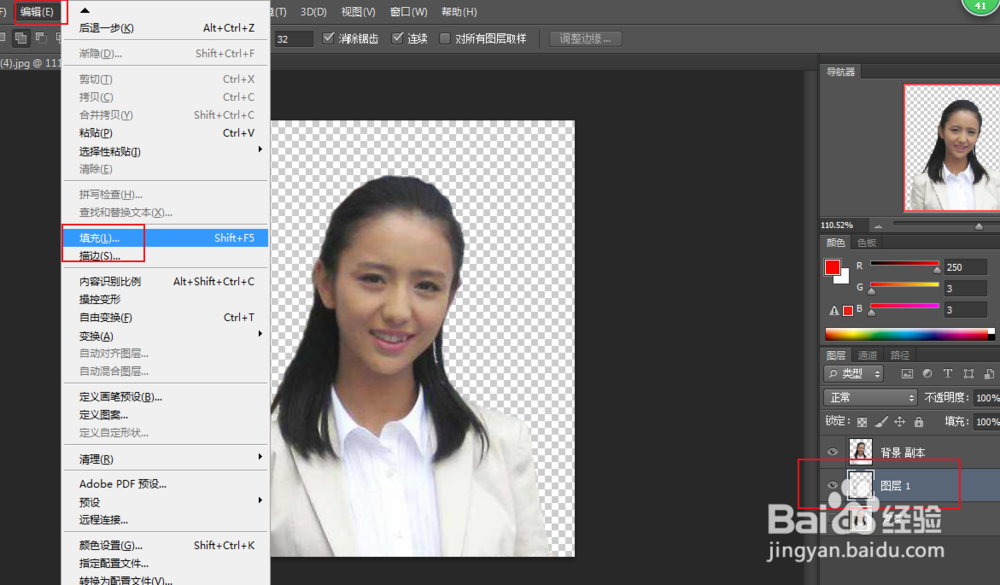
11、弹出对话框,打开使用下拉菜单,点击颜色。
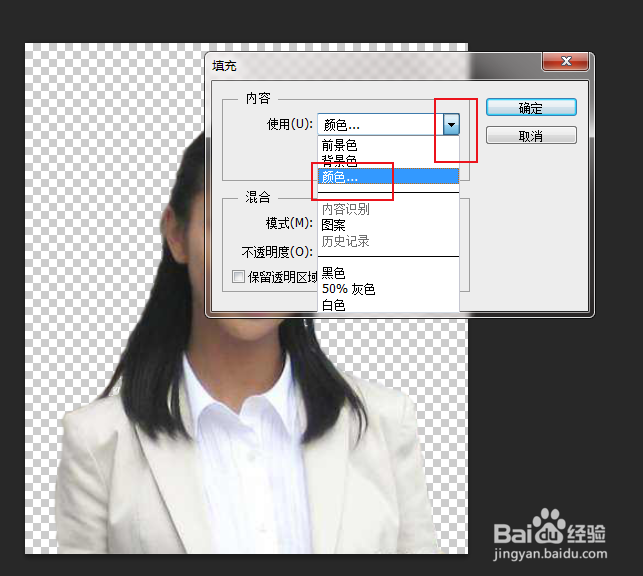
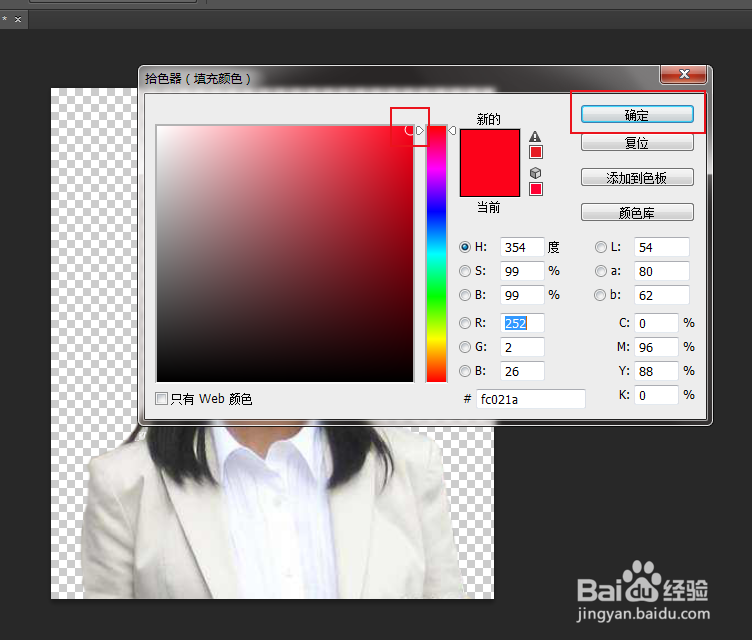
12、弹出对话框,选择照片所使用的颜色,确定。
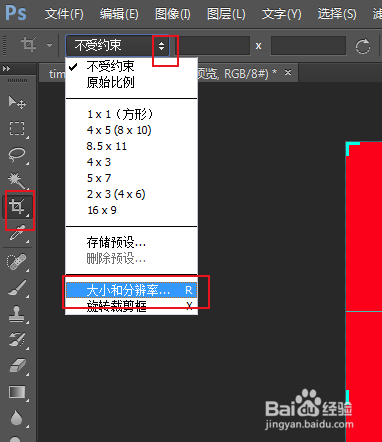
13、点击裁剪工具,打开调整下拉菜单,点击大小和分辨率。
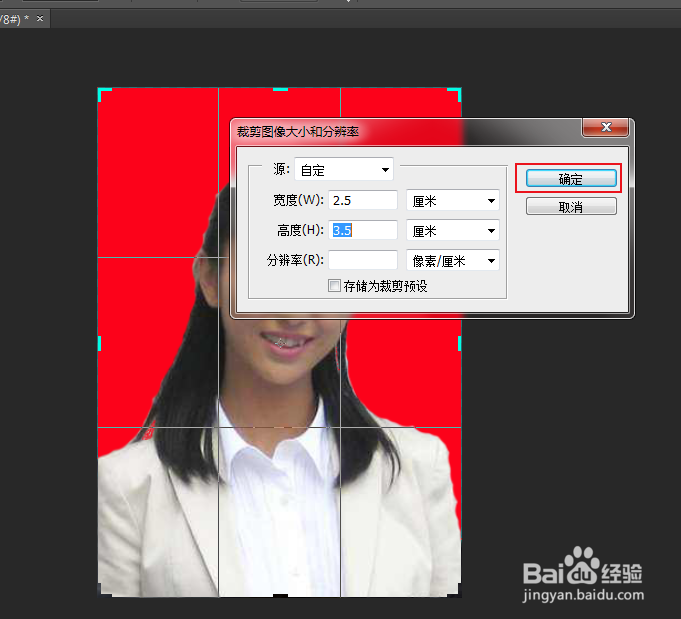
14、弹出对话框,一寸照输入宽度2.5厘米,高度3.5厘米,确定。
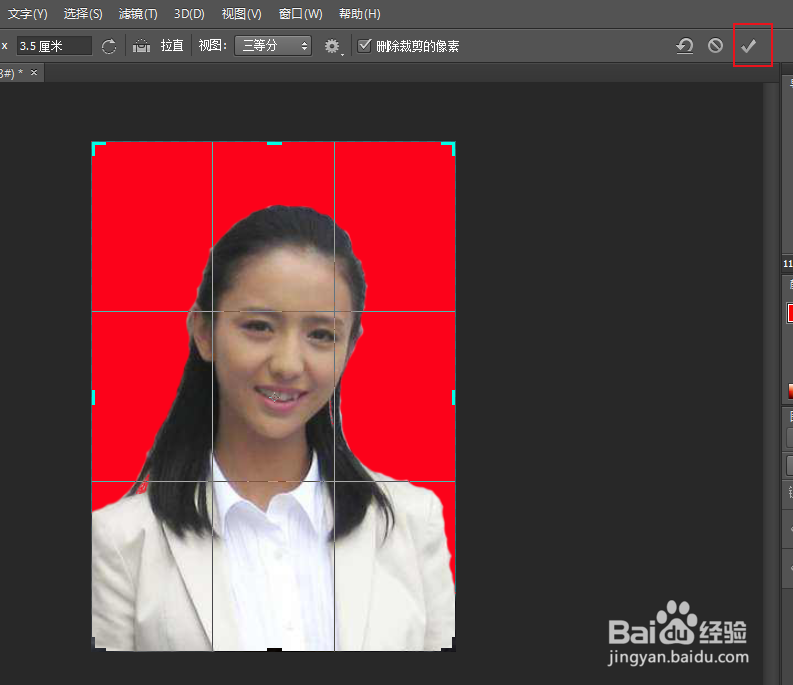
15、调整图片位置,点击对勾,完成。
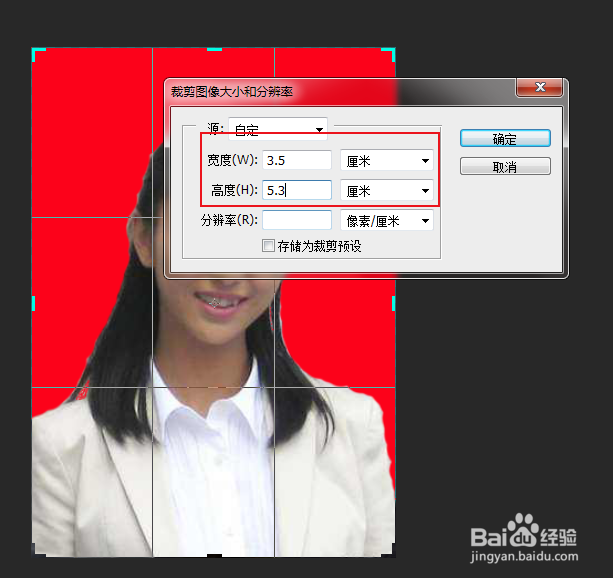
16、二寸照输入宽度3.5厘米,高度5.3厘米。
1、打开图片,抠取人物。
2、把抠取的人物边缘加大平滑度。
3、填充照片背景色。
4、使用裁剪工具,裁剪照片。一寸宽度2.5厘米,高度3.5厘米,二寸照宽度3.5厘米,高度5.3厘米。
