WPS2019文字排版入门之通知格式

 时间:2026-04-23 17:33:20

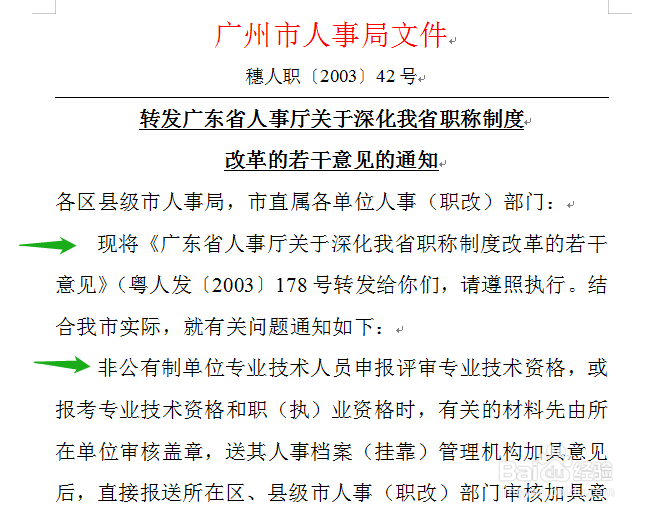
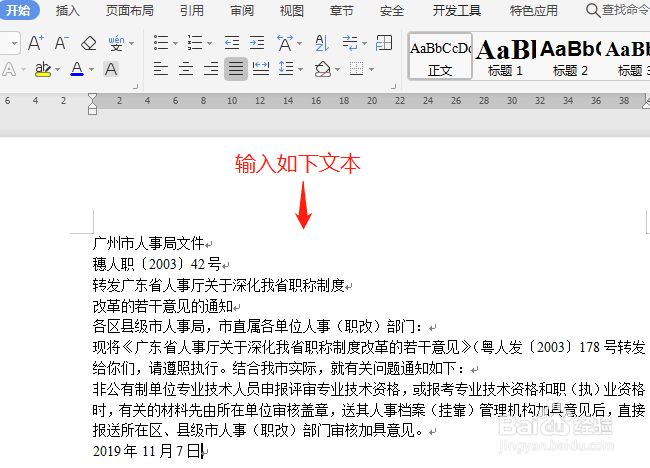
1、先输入文本资料,按要求分好段落。

WPS2019文字排版入门之通知格式

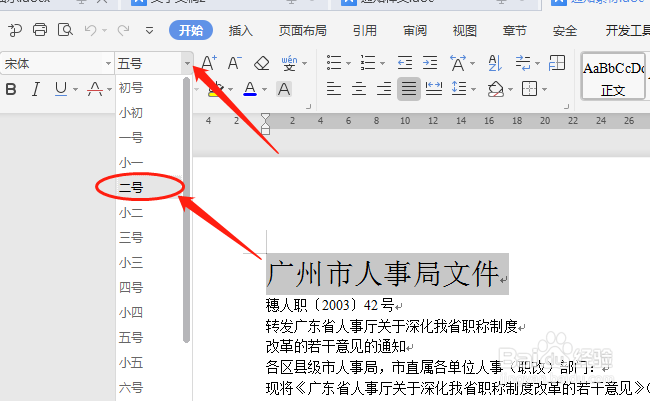
2、选定第一行设置为字号为二号,颜色为红色。单击“开始”菜单→“五号”三角形处,下拉选项选“二号”。字体颜色中单击下拉中选红色。
WPS2019文字排版入门之通知格式

WPS2019文字排版入门之通知格式

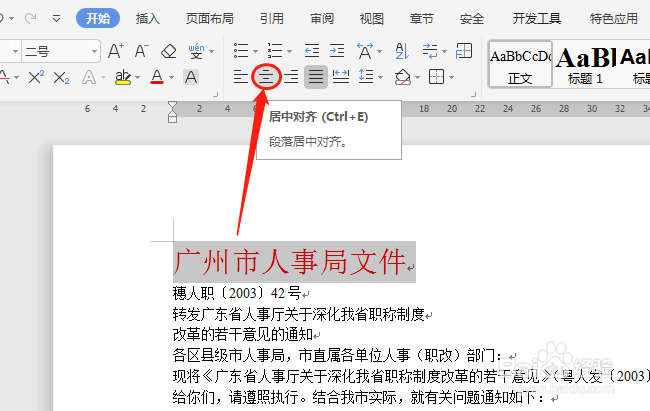
3、第一行设置居中,单击“开始”→居中。

WPS2019文字排版入门之通知格式

WPS2019文字排版入门之通知格式

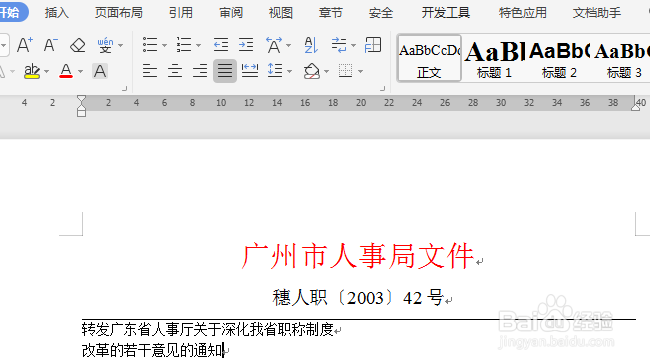
4、第二行设置为四号、居中,并加一条横线。选定第二行,和上面的设置字号一样方法。加横线:单击边框图标下拉处选“下框线”。

WPS2019文字排版入门之通知格式

WPS2019文字排版入门之通知格式

WPS2019文字排版入门之通知格式

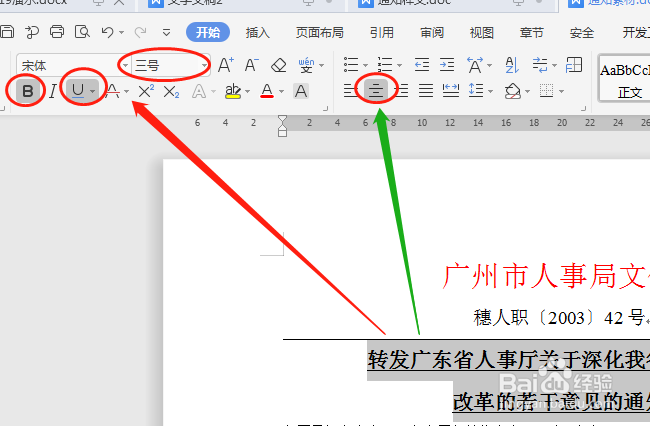
5、第三、四行设置三号字、加粗、居中。具体操作方法如图所示:

WPS2019文字排版入门之通知格式

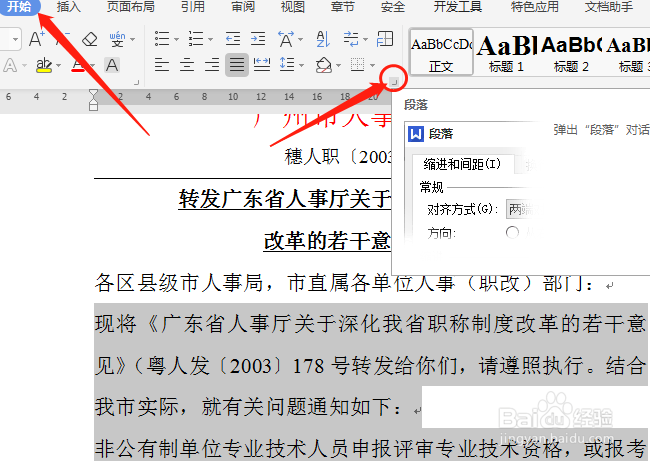
6、正文设置为三号字,第五行无首行缩两格。第六、七段首行缩进两格。先选定第六、七段,单击如图所示,弹出对话框,特殊格式处单击选“首行缩进”(已默认2个字符),确定。

WPS2019文字排版入门之通知格式

WPS2019文字排版入门之通知格式

WPS2019文字排版入门之通知格式

WPS2019文字排版入门之通知格式

7、最后一行设置为右对齐。选定内容后单击右对齐图标。

WPS2019文字排版入门之通知格式

  • 怎么在word中插入一个新的空白表格?
  • 表格宽度如何调整
  • 如何在word中制作表格?
  • Word文档怎么填充实线
  • word中怎么绘制自定义表格
  • 热门搜索
    城堡破坏者怎么联机 灵山景区 怎么建立qq群 旅游宣传片 五一旅游线路 海宁旅游 批复怎么写 元芳 你怎么看 桂林旅游路线 电脑自动关机是怎么回事