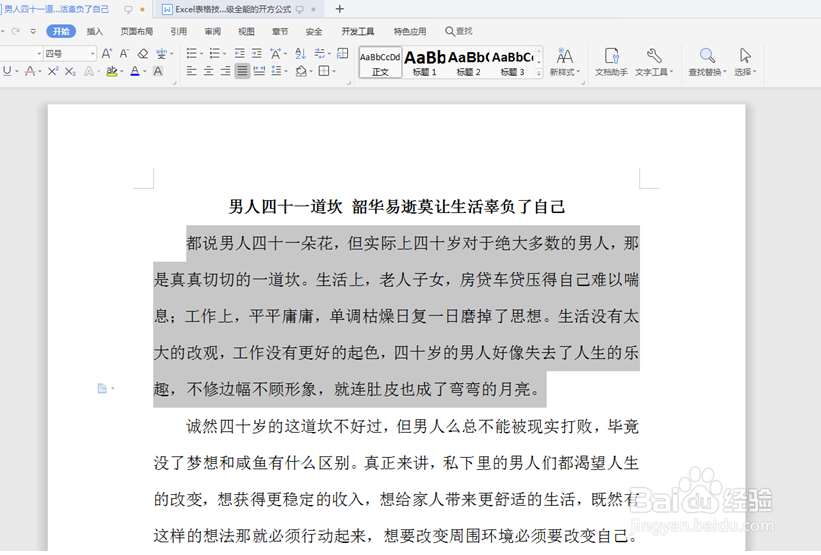
1、对该文档锁定。需要说明的是:选择哪一段文字,在锁定后就只能编辑哪一段文字,其它未选定的文字都处于锁定状态,无法编辑。
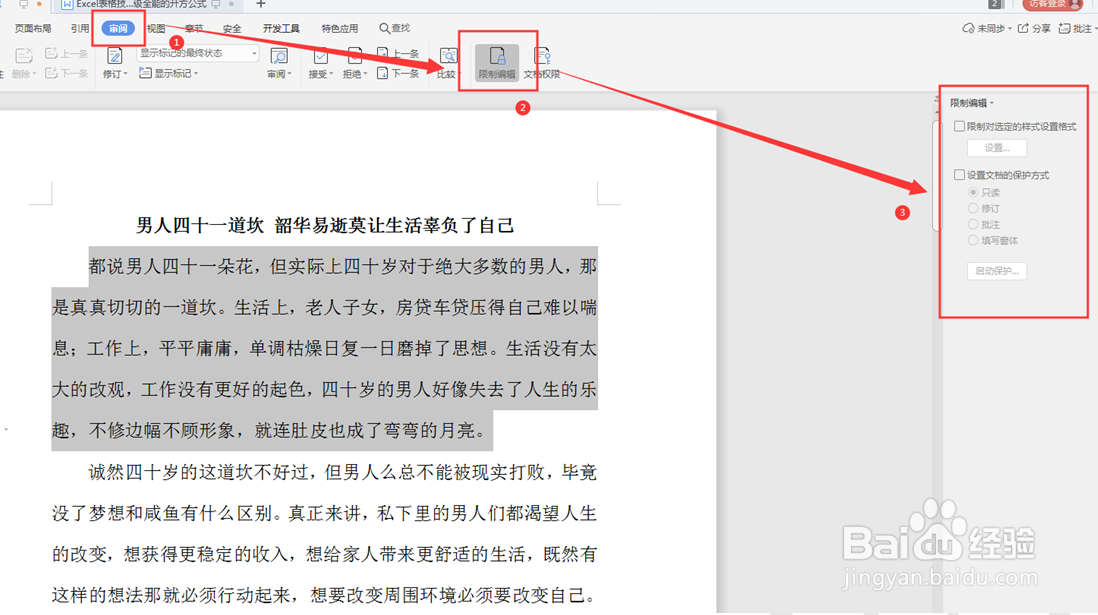
2、选择工具栏【审阅】,在下拉菜单中选择【限制编辑】,就会跳出右边的对话框。
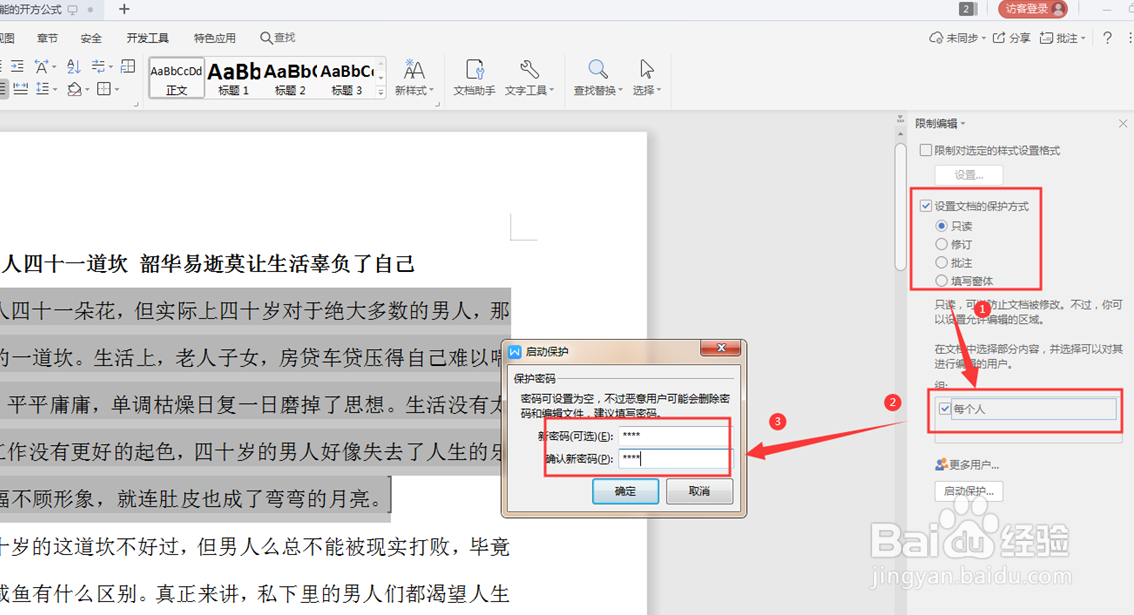
3、在右边的对话框中,【设置文档的保护方式】前面打勾,选中【每个人】,并输入密码,点击确定。
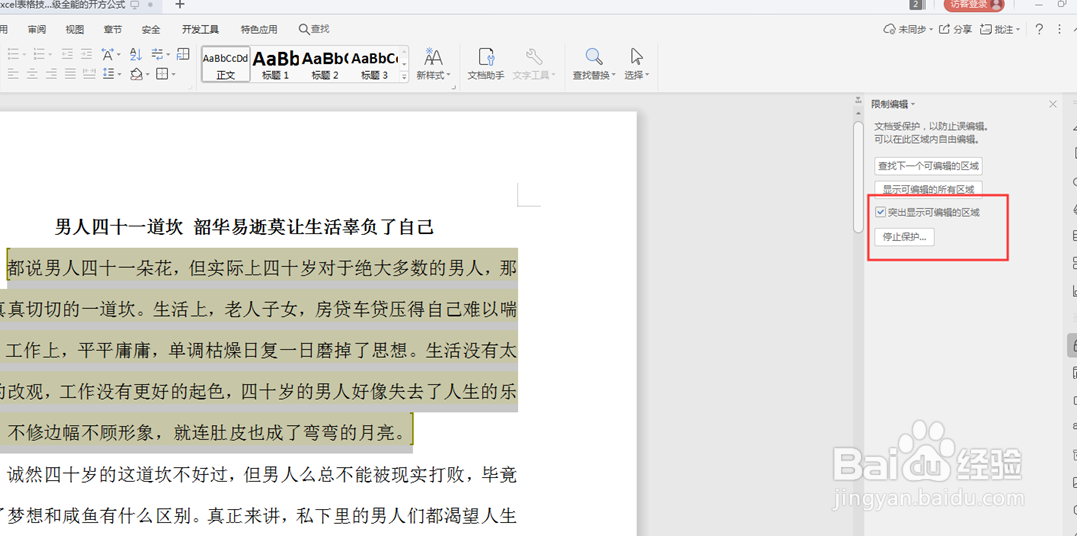
4、这样整个文档除深色部位,其余部分全部被锁定。
如果想显示深色部位的话,去掉右边对话框中【突出显示可编辑的区域】前面的勾,如果想去除锁定的话,选择下面的停止保护并输入密码。
时间:2026-04-23 11:15:34
1、对该文档锁定。需要说明的是:选择哪一段文字,在锁定后就只能编辑哪一段文字,其它未选定的文字都处于锁定状态,无法编辑。
2、选择工具栏【审阅】,在下拉菜单中选择【限制编辑】,就会跳出右边的对话框。
3、在右边的对话框中,【设置文档的保护方式】前面打勾,选中【每个人】,并输入密码,点击确定。
4、这样整个文档除深色部位,其余部分全部被锁定。
如果想显示深色部位的话,去掉右边对话框中【突出显示可编辑的区域】前面的勾,如果想去除锁定的话,选择下面的停止保护并输入密码。
