Java Eclipse创建项目,创建包,创建类

 时间:2026-02-12 04:31:43

1、打开Eclipse软件

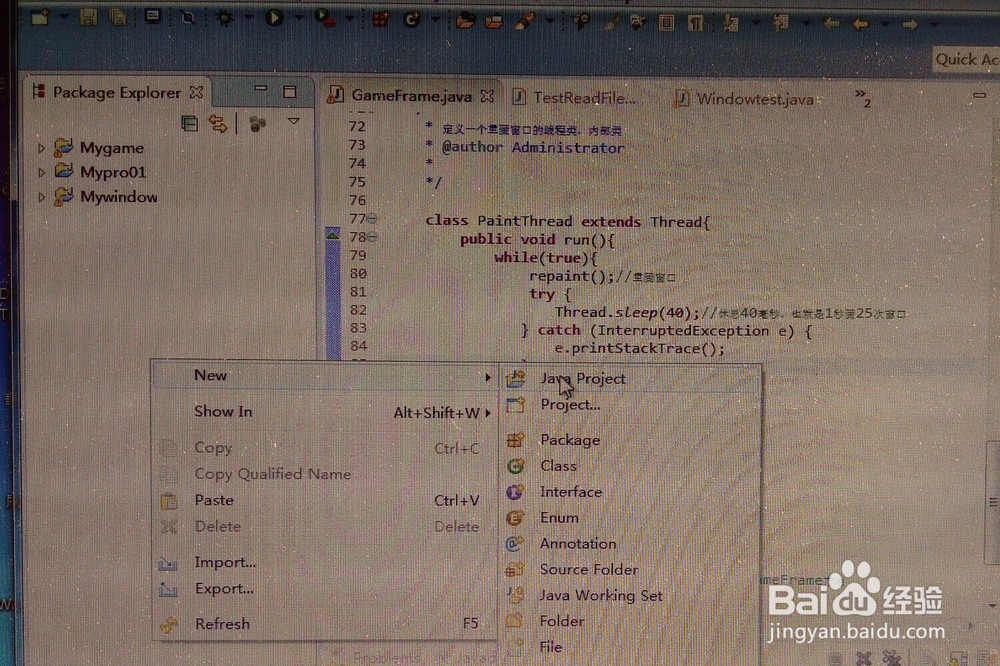
在左侧导航栏,空白处点击右键->new->Java Project

如图
Java Eclipse创建项目,创建包,创建类

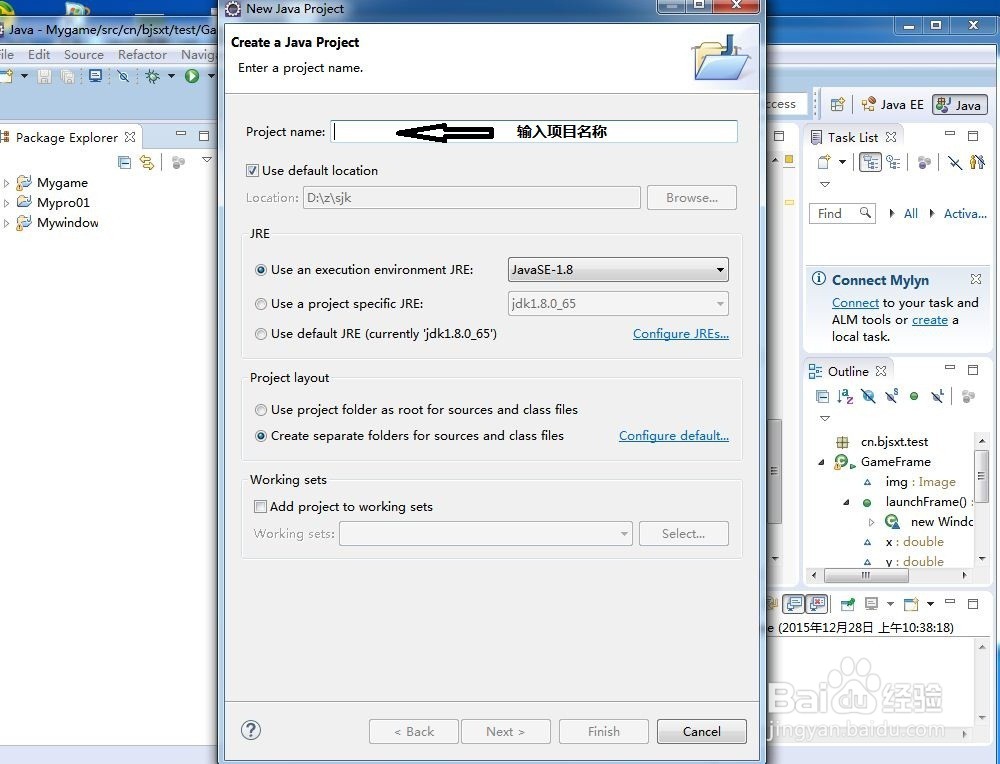
2、弹出对话框,如图

Java Eclipse创建项目,创建包,创建类

3、输入项目名Project01,名字可以任意取,最好是一看就明白是什么能容的名字。

点击finish,项目建立完成。

JavaSE版本可以默认,也可以自己选择。

Java Eclipse创建项目,创建包,创建类

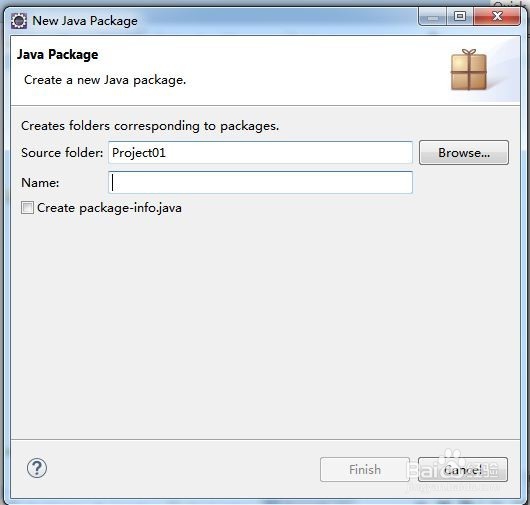
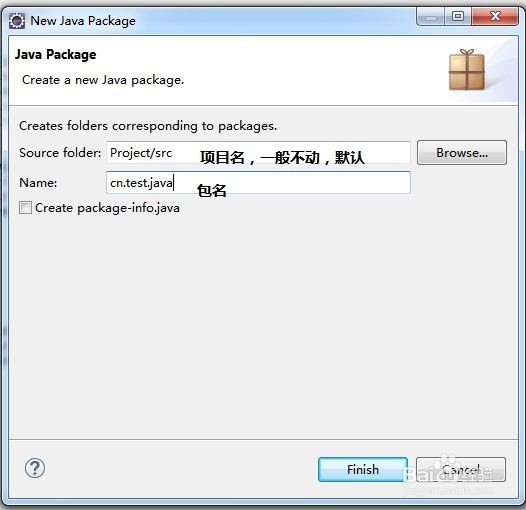
4、在项目Project01中建包。右键点击项目名Project01->new->package,弹出对话框
Java Eclipse创建项目,创建包,创建类

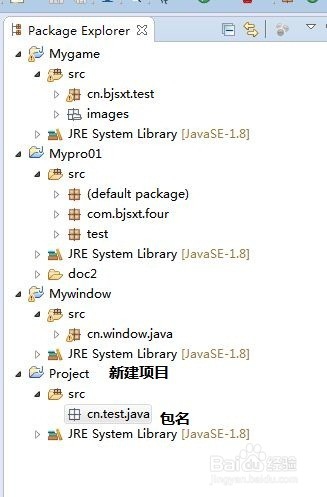
5、对话框中输入新建包的名字cn.test.java,点击finish。包建立完毕。

项目名称可以改动,如果改动的话,则新建包所属的项目跟着也改动了。

建完包以后,左侧显示如图
Java Eclipse创建项目,创建包,创建类

Java Eclipse创建项目,创建包,创建类

6、在包cn.test.java内建类。右键单击包名cn.test.java->new->class,弹出对话框

Java Eclipse创建项目,创建包,创建类

7、填写类名class01名字,可以任意取,最好是一看就明白是什么内容的名字。

点击finish,类建立完成。

Java Eclipse创建项目,创建包,创建类

8、全部建立完毕后,界面如图:

Java Eclipse创建项目,创建包,创建类

  • 网页中相对布局和绝对布局分别如何实现
  • idea2019如何设置经典黑色背景样式?
  • Fedora Linux怎么安装qq
  • VS code如何设置窗口字体大小
  • Axure RP如何启用画布负空间功能
  • 热门搜索
    腾讯游戏大全 箭头怎么打 鱼片怎么做好吃 炒饼怎么做好吃 茭白怎么处理 皮肤瘙痒的治疗方法 节约用水的方法有哪些 电脑机器码怎么查 征婚启事怎么写 鱼子酱好吃吗