1、在这里我们双击打开word文档。

2、打开之后出现如下图所示。
小贴士:我们可以记一下当前原来的界面,这样可以对照一下裁剪后的图片有何区别。

3、在如下图点击一下“图片”,然后我们点击一下“图片工具”。

4、接着点击一下“裁剪”。
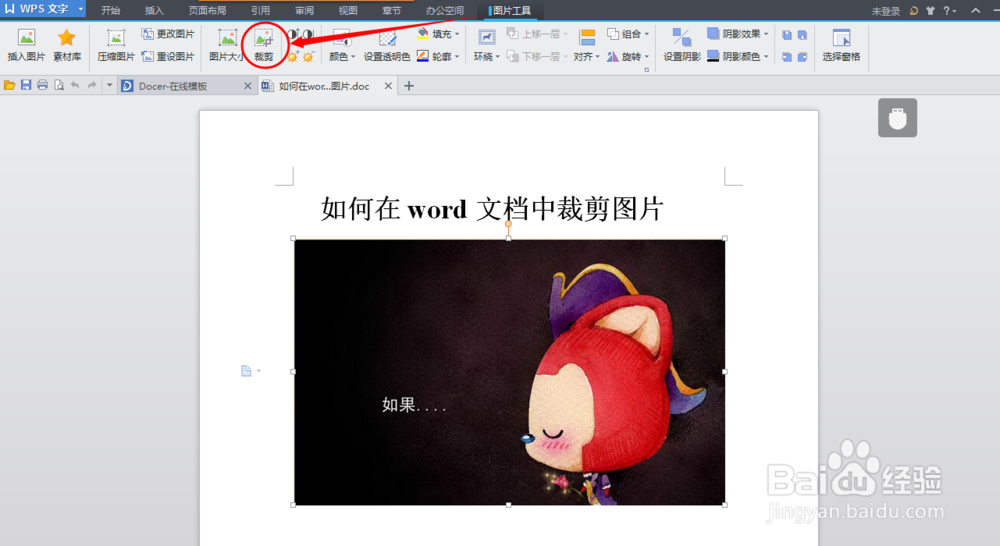
5、点击一下“裁剪”之后,我们可以看到四个角都有“剪切标记”。

6、在这里我选择去除右边的图片为例进行操作。
点击选定最左上角的“剪切标记”往右一拉,然后松手即可,看如下如所示。
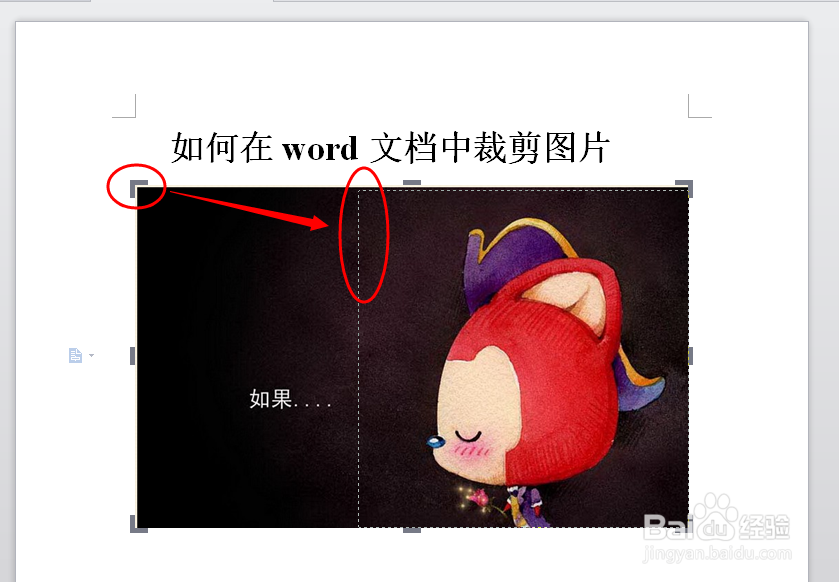
7、完成上述操作之后我们就可以看到如下图所示,然后点击“保存”按钮。

时间:2026-04-30 08:55:04
1、在这里我们双击打开word文档。
2、打开之后出现如下图所示。
小贴士:我们可以记一下当前原来的界面,这样可以对照一下裁剪后的图片有何区别。
3、在如下图点击一下“图片”,然后我们点击一下“图片工具”。
4、接着点击一下“裁剪”。
5、点击一下“裁剪”之后,我们可以看到四个角都有“剪切标记”。
6、在这里我选择去除右边的图片为例进行操作。
点击选定最左上角的“剪切标记”往右一拉,然后松手即可,看如下如所示。
7、完成上述操作之后我们就可以看到如下图所示,然后点击“保存”按钮。
