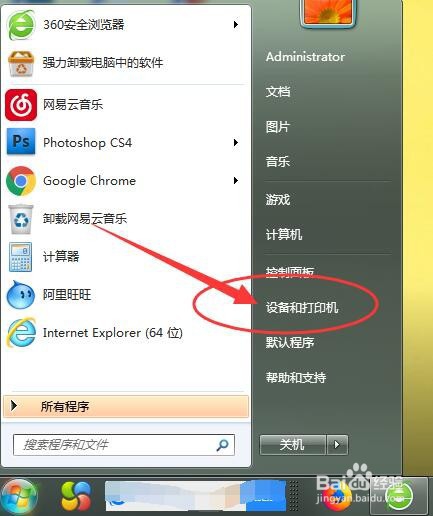
1、找到电脑左下角电脑总程序页面,点击。

2、找到设备和打印机选项,并点击。
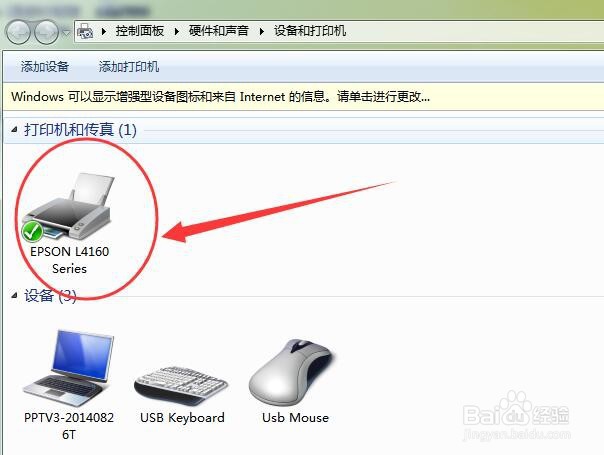
3、找到打印机设备。
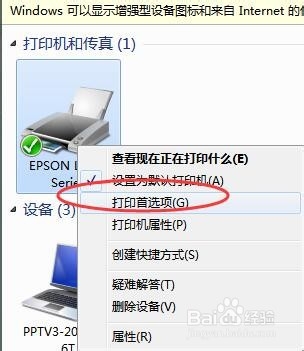
4、单击右键选择打印机首选项。
5、找到维护下面的打印头清洗。
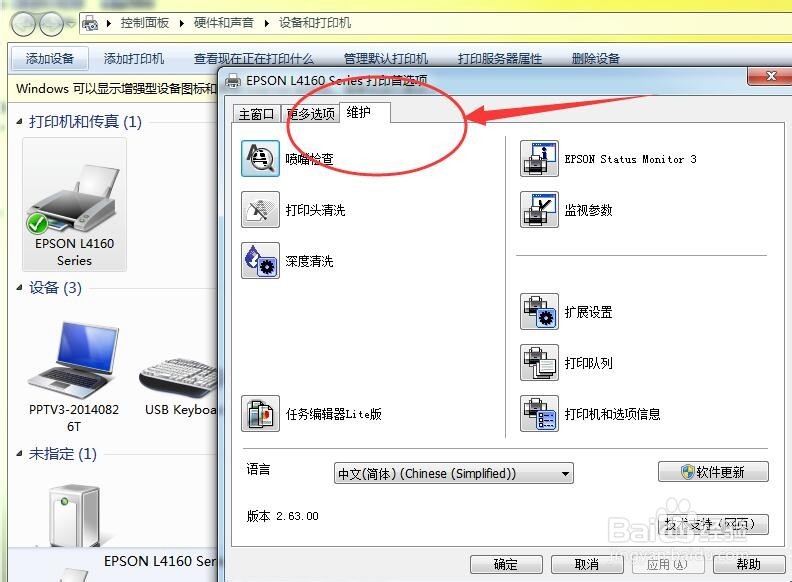
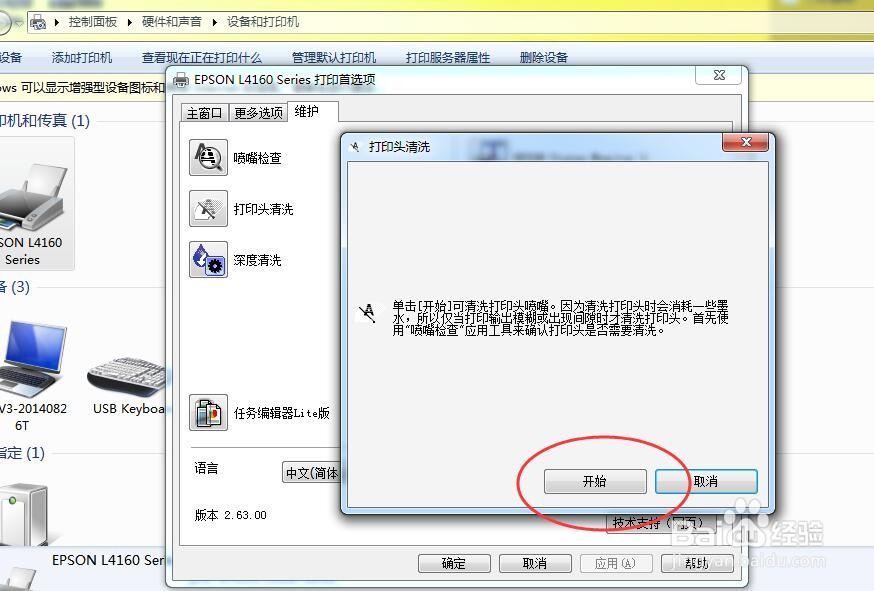
6、双击打印头清洗。
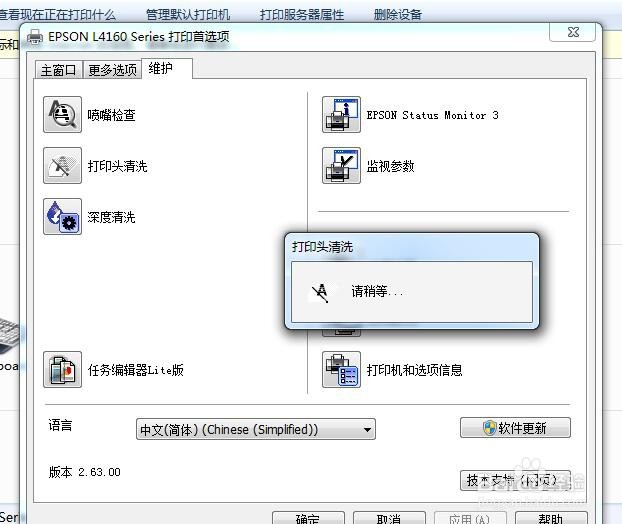
7、进行打印头清洗,即可以对打印机进行清洗了。清洗完成后可以测试一下,看看效果是否满意,不满意则可以继续清洗。
时间:2026-04-24 18:51:40
1、找到电脑左下角电脑总程序页面,点击。
2、找到设备和打印机选项,并点击。
3、找到打印机设备。
4、单击右键选择打印机首选项。
5、找到维护下面的打印头清洗。
6、双击打印头清洗。
7、进行打印头清洗,即可以对打印机进行清洗了。清洗完成后可以测试一下,看看效果是否满意,不满意则可以继续清洗。
