1、打开Excel应用程序,进入编辑状态。
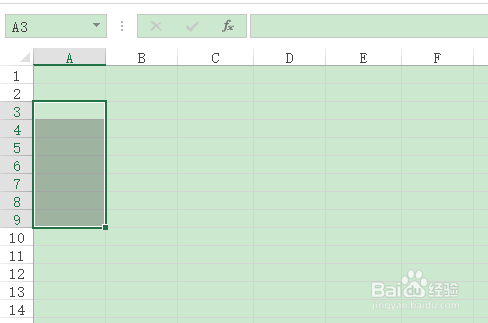
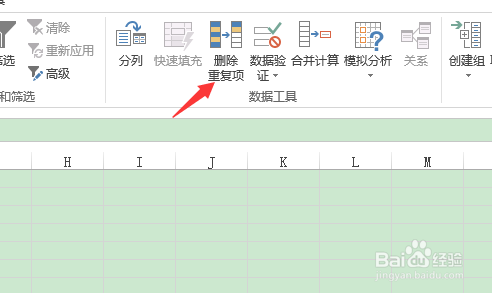
2、选中要输入数字的单元格区域。单击“数据”选项卡下的“数据验证”下三角按钮。
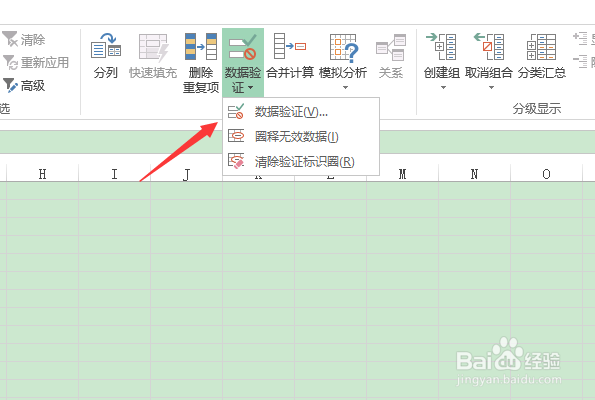
3、在下拉列表中选择“数据验证”选项。
4、切换至“数据验证”对话框的“设置”选项卡,在“允许”下拉列表中选择“整数”选项,在“数据”下拉列表中选择“大于”选项,在“最小值”数值框中输入要设定的数值。
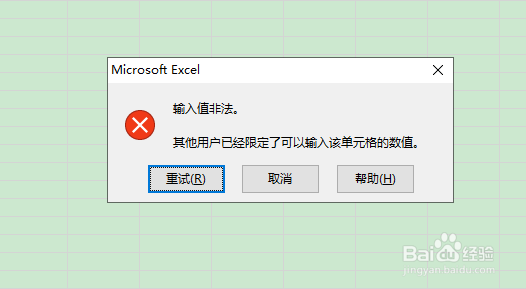
5、单击“确定”按钮,返回工作表中,此时在选定单元格区域中只能输入数字,如果输入文本等信息将提示错误。这时单击“取消”按钮,重新输入数字即可正常输入。
时间:2026-04-22 12:21:19
1、打开Excel应用程序,进入编辑状态。
2、选中要输入数字的单元格区域。单击“数据”选项卡下的“数据验证”下三角按钮。
3、在下拉列表中选择“数据验证”选项。
4、切换至“数据验证”对话框的“设置”选项卡,在“允许”下拉列表中选择“整数”选项,在“数据”下拉列表中选择“大于”选项,在“最小值”数值框中输入要设定的数值。
5、单击“确定”按钮,返回工作表中,此时在选定单元格区域中只能输入数字,如果输入文本等信息将提示错误。这时单击“取消”按钮,重新输入数字即可正常输入。
