1、打开表格,按CTRL+F3打开名称管理器

2、在名称管理器中点击“新建”,打开新建名称窗口

3、在窗口的名称处录入一个要使用的名称,引用位置处输入 =evaluate(A2) ,其中A2代表单元格位置
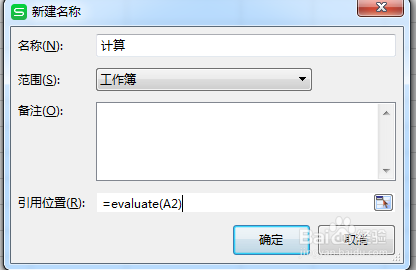
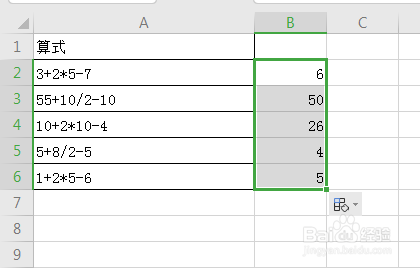
4、完成创建后,在单元格中输入=计算 并回车,就计算出本行指定的单元格中算式结果

5、鼠标点击刚刚计算完成的单元格,鼠标指向单元格右下角,当鼠标符号变成黑色加号后,双击鼠标,完成所有算式的计算。
时间:2026-05-03 03:10:01
1、打开表格,按CTRL+F3打开名称管理器
2、在名称管理器中点击“新建”,打开新建名称窗口
3、在窗口的名称处录入一个要使用的名称,引用位置处输入 =evaluate(A2) ,其中A2代表单元格位置
4、完成创建后,在单元格中输入=计算 并回车,就计算出本行指定的单元格中算式结果
5、鼠标点击刚刚计算完成的单元格,鼠标指向单元格右下角,当鼠标符号变成黑色加号后,双击鼠标,完成所有算式的计算。
