except表格里面Hlookup函数的应用

 时间:2026-02-13 04:34:16

1、首先我们需要先打开相应的excel表格。

except表格里面Hlookup函数的应用

2、在上图中,我们可以看见“I14”是对应的客户ID,然后后面的“联系人姓名”是需要我们利用Hlookup与上面信息进行匹配找出来的。

except表格里面Hlookup函数的应用

except表格里面Hlookup函数的应用

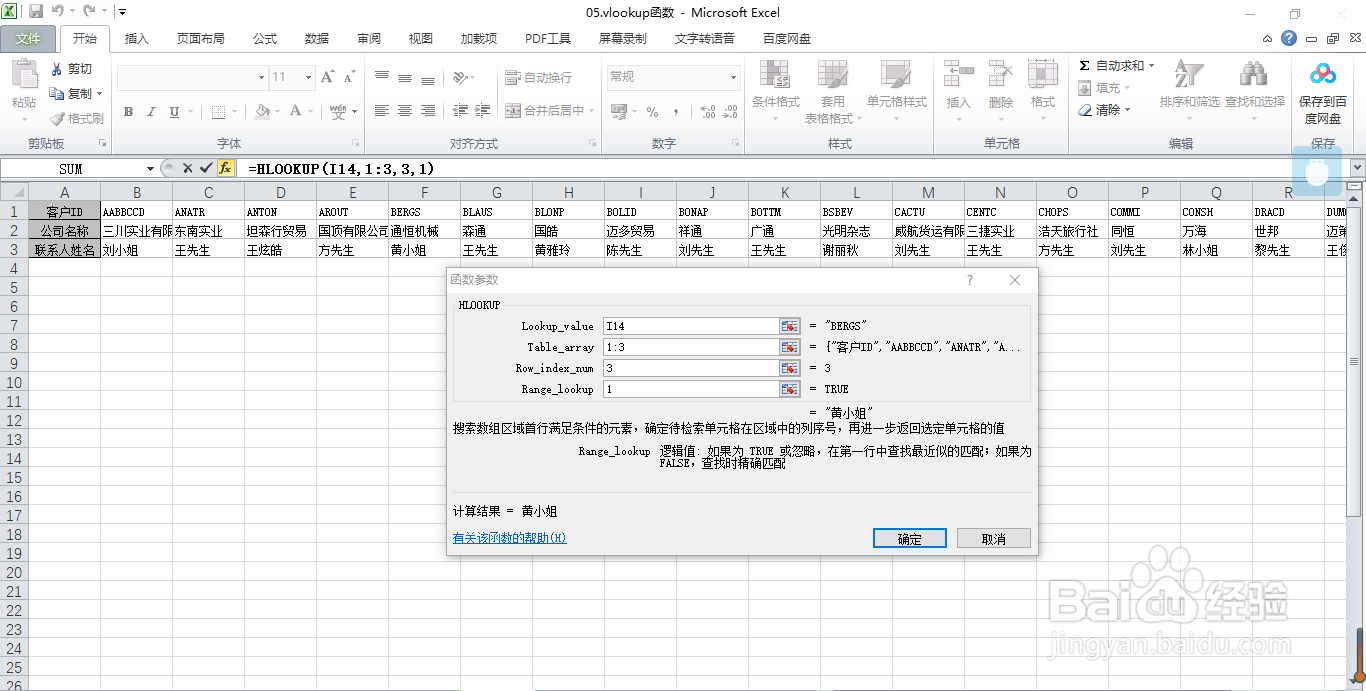
3、之后,我们需要选中“J14”单元格,在里面输入“=HLOOKUP($I14,$1:$3,3,1)”
except表格里面Hlookup函数的应用

4、我们在上面公式栏点击“确定”之后就会弹出下面这个窗口:

except表格里面Hlookup函数的应用

5、点击“确定”之后就可以看到“J14”对应的“联系人姓名”。

except表格里面Hlookup函数的应用

6、最后,我们使用填充,即:选中:“J14”单元格,然后在左击拖拉,完成填充。

except表格里面Hlookup函数的应用

7、在这里,我们主要就是需要知道Hlookup函数里面的引用,各逗号之间是上面意思,这里我整理如下图所示:

except表格里面Hlookup函数的应用

  • 怎么关闭迅雷的P2P下载功能
  • 离职三年多忘记转档案怎么办
  • 怎么使用PDF编辑器中的铅笔工具?
  • 英雄联盟的比赛信息在哪里能看到详细的?
  • 城镇居民社保和城镇职工社保可以同时缴纳吗
  • 热门搜索
    临时牌照怎么办 养用五笔怎么打 京东e卡可以买什么 我的召唤物可以学技能 南通旅游攻略 怎么注册淘宝小号 保定职业技术学院怎么样 厦门地图旅游地图 凉拌三丝 食物中毒的特点
