在Word中,怎样在源文档中进行内容的修改?

 时间:2026-04-21 16:02:21

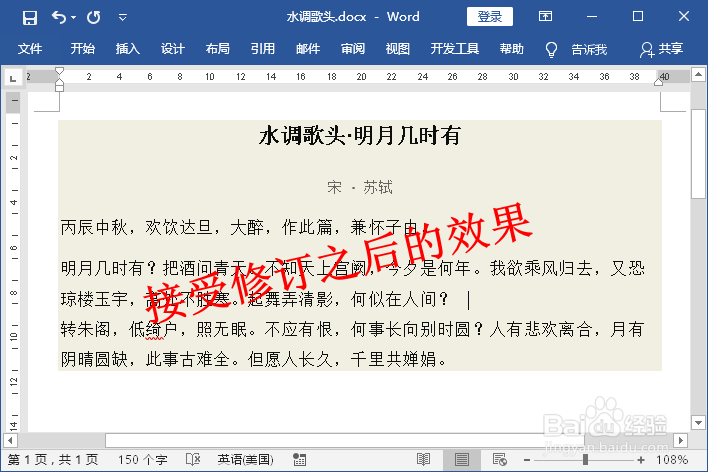
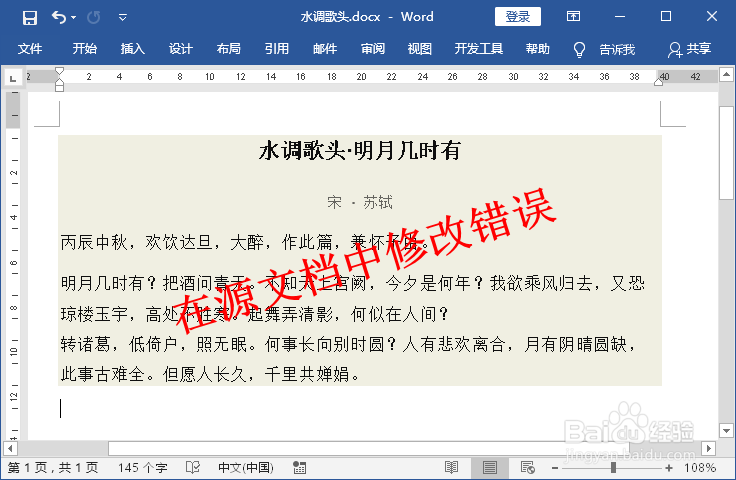
1、如下图的 Word 文档中有一首词“水调歌头”,里面有一些错误,需要直接在正文中进行修改,应该怎么实现呢?
在Word中,怎样在源文档中进行内容的修改?

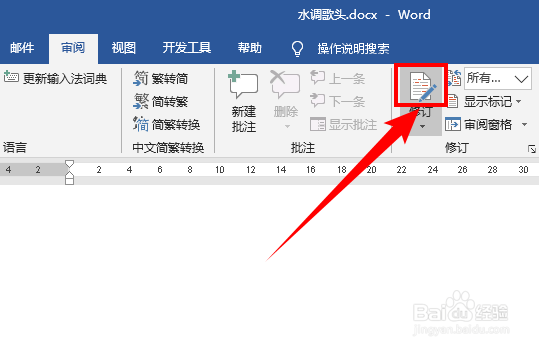
2、单击【审阅】选项卡下【修订】组中的【修订】按钮,开启修订模式,如下图所示:
在Word中,怎样在源文档中进行内容的修改?

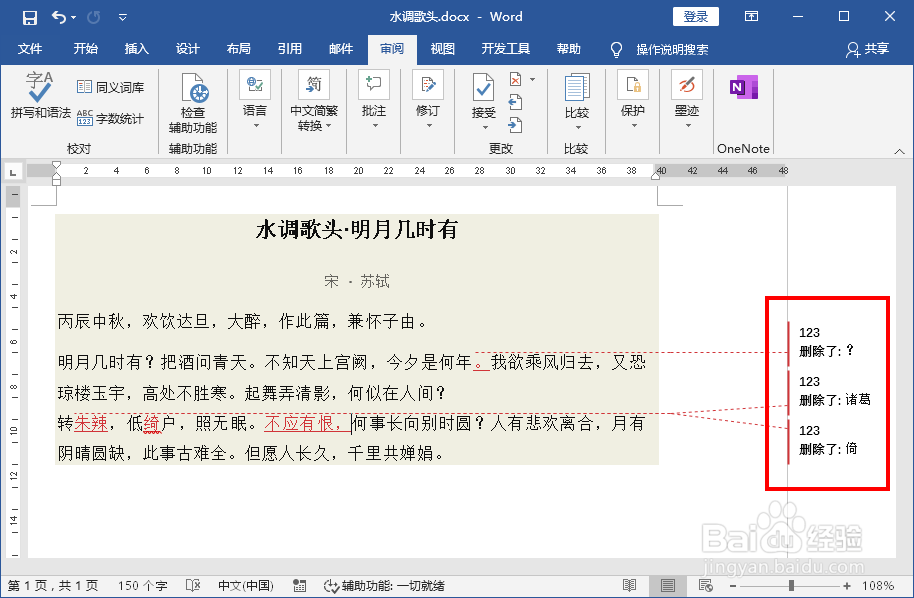
3、现在,就可以在文章中进行修改了,修改后的文字是红色带下划线样式,并且会在右侧框中显示删除的内容,如下图所示:
在Word中,怎样在源文档中进行内容的修改?

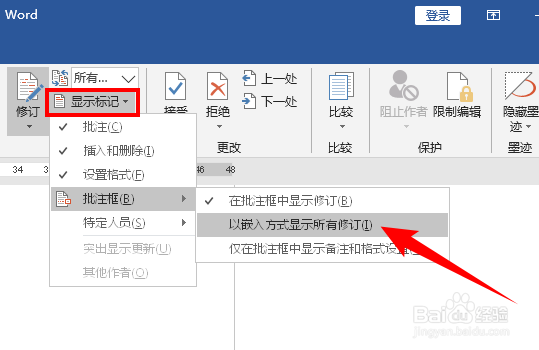
4、单击【审阅】选项卡下【修订】组中的【显示标记】下拉按钮,依次选择【批注框】-【以嵌入方式显示所有修订】。
在Word中,怎样在源文档中进行内容的修改?

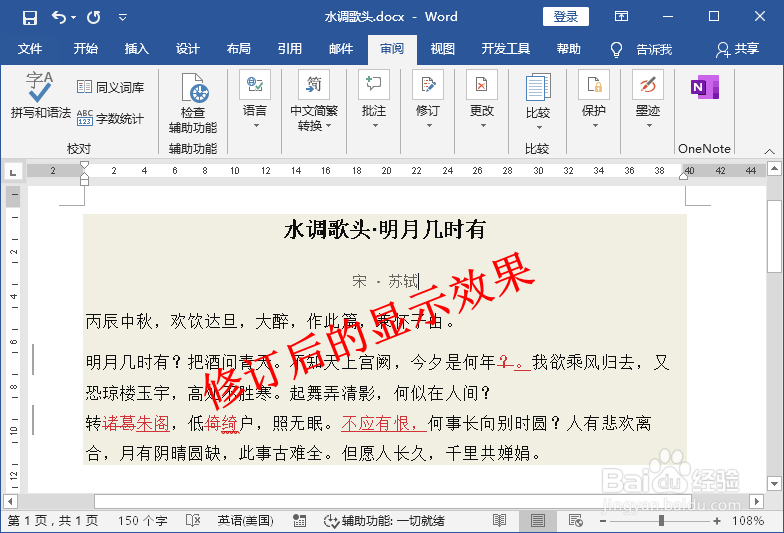
5、此时,可以发现在正文中,原来错误的内容被划掉了,正确的内容显示在错误内容的后面,右侧的修订框不见了,如下图所示:
在Word中,怎样在源文档中进行内容的修改?

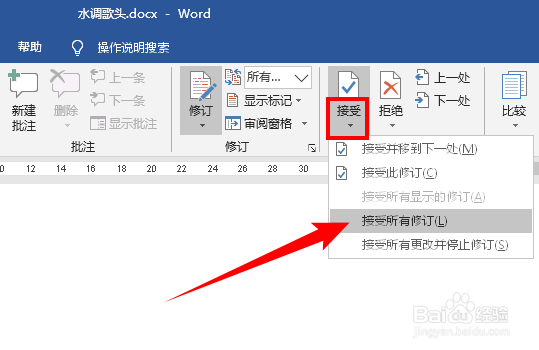
6、此时若单击【审阅】选项卡下【更改】组中的【接受】下拉按钮,选择【接受所有修订】,如下图所示:
在Word中,怎样在源文档中进行内容的修改?

7、接受修订后,正文中的修改痕迹消失了,文章就变成正确的了,如下图所示:

在Word中,怎样在源文档中进行内容的修改?

  • 怎么修订Word文档
  • Word如何进行文字修改
  • 新建word文档的快捷键是
  • Word如何设置文字格式
  • word格式怎么设置
  • 热门搜索
    现在什么游戏最火 什么是工业设计 花红片的功效与作用 法律的作用 斑驳什么意思 大麦若叶青汁的功效和作用 维生素e乳膏的作用及功效 有什么好听的英文歌 四害指的是什么 天麻丸的功效与作用