1、点击选择表格中的任意单元格。

2、点击“插入”。
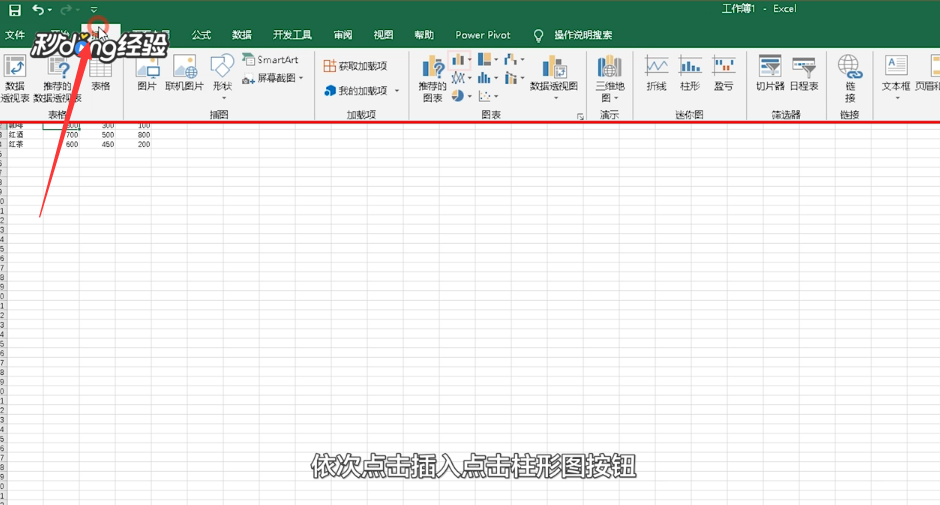
3、点击柱状图按钮。
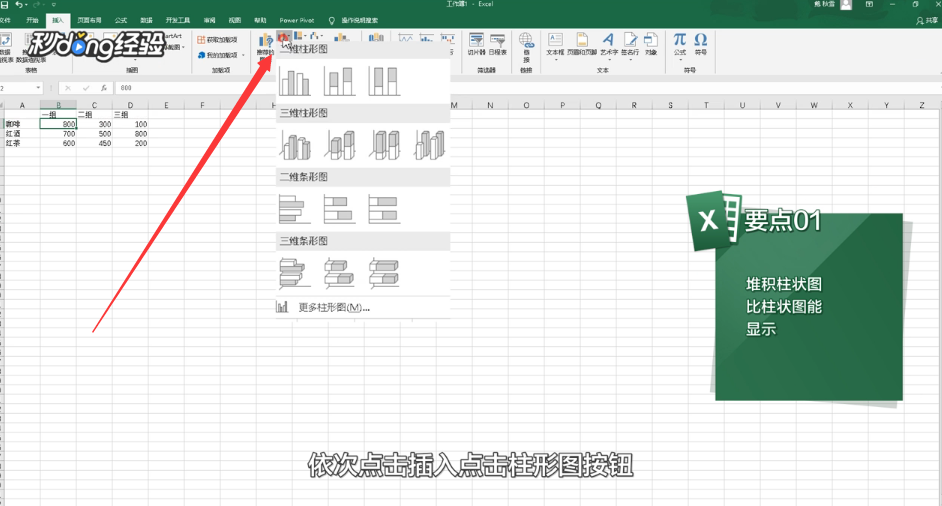
4、在返回的菜单选项中选择想要的柱形图样式。
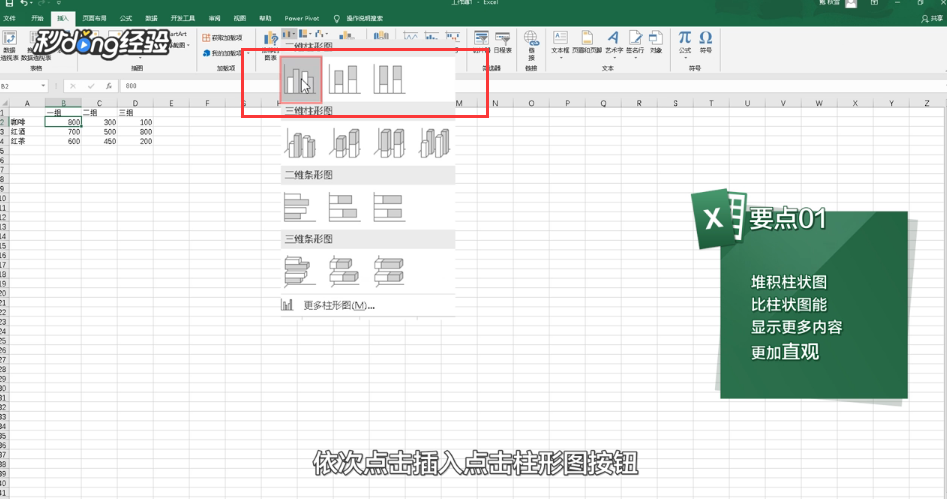
5、用户可以改变柱状图的样式:选中图表。
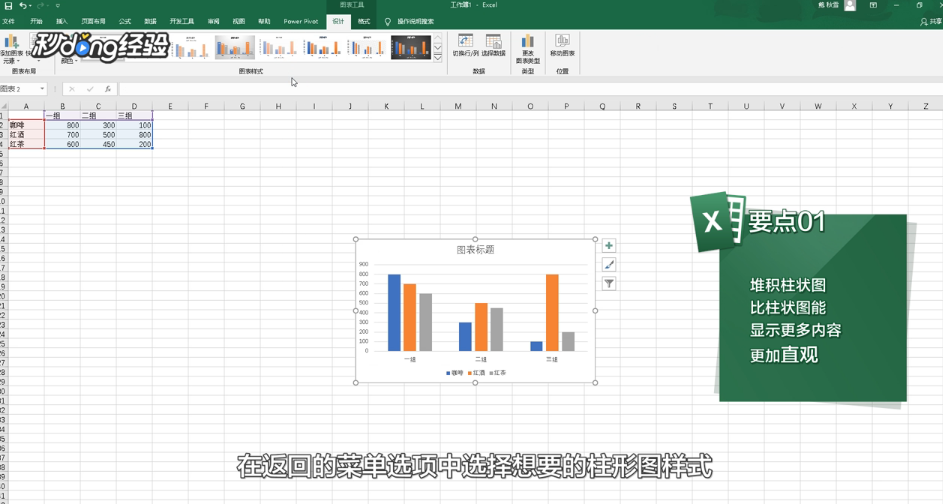
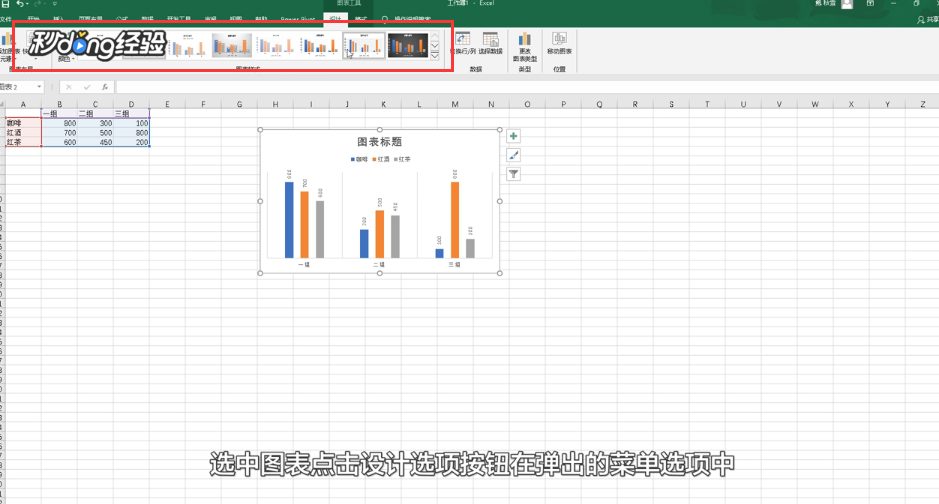
6、点击“设计”。
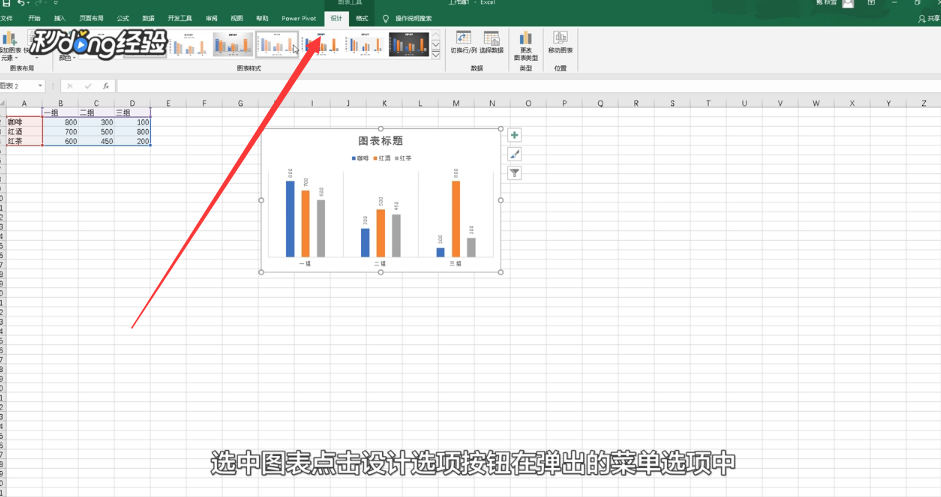
7、在弹出菜单选项中选择需要的样式即可。
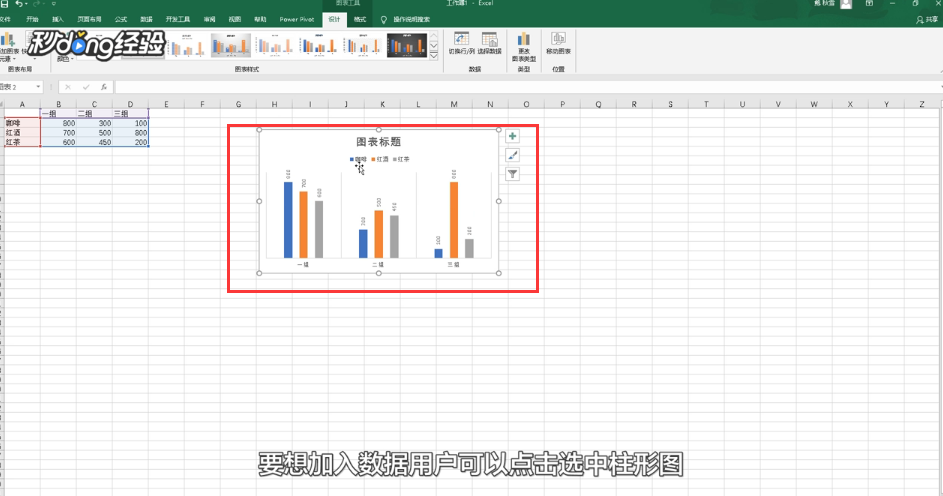
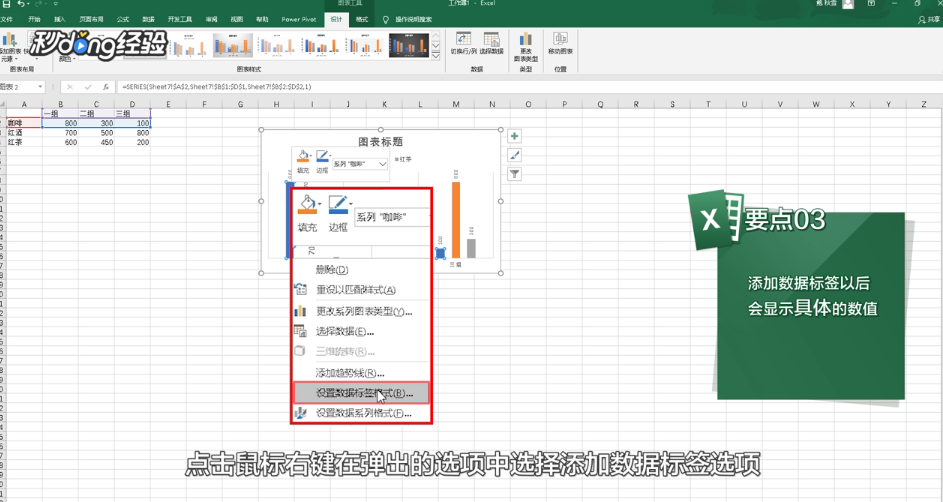
8、点击选中柱形图,点击鼠标右键。
9、在弹出的菜单中选择“添加数据”标签即可添加数据。
10、总结如下。

时间:2026-04-22 03:04:25
1、点击选择表格中的任意单元格。
2、点击“插入”。
3、点击柱状图按钮。
4、在返回的菜单选项中选择想要的柱形图样式。
5、用户可以改变柱状图的样式:选中图表。
6、点击“设计”。
7、在弹出菜单选项中选择需要的样式即可。
8、点击选中柱形图,点击鼠标右键。
9、在弹出的菜单中选择“添加数据”标签即可添加数据。
10、总结如下。
