Office2010的Word怎么进行分页

 时间:2026-02-12 05:43:22

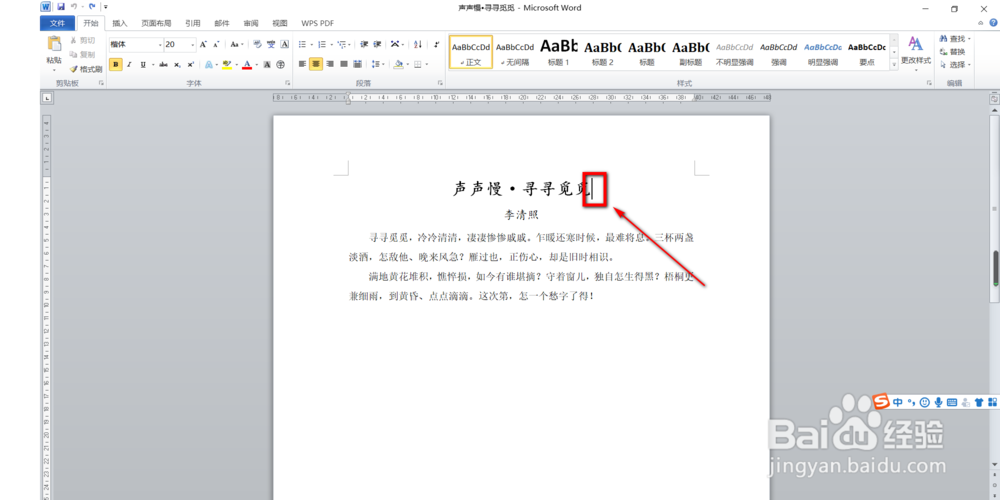
1、首先打开所要进行操作的文档。

Office2010的Word怎么进行分页

2、用鼠标点击在要进行分页操作的地方。

Office2010的Word怎么进行分页

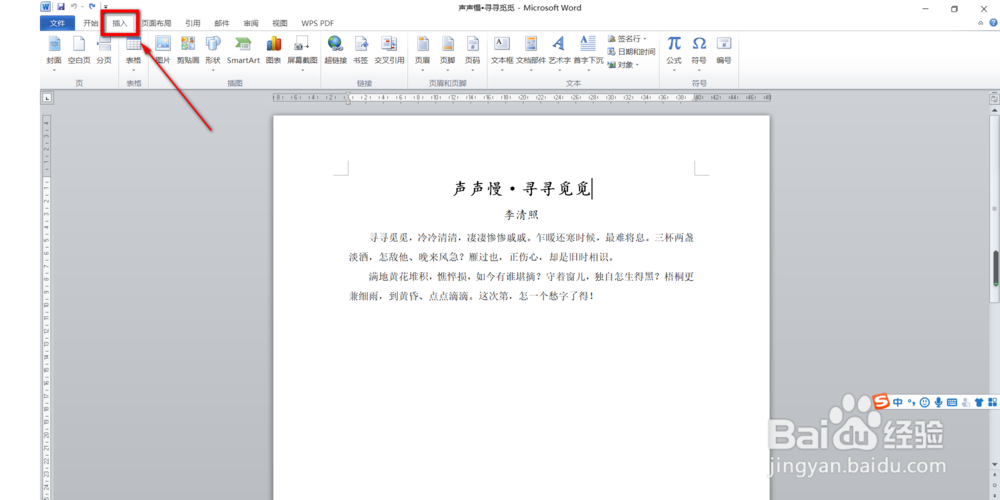
3、点击“插入”。

Office2010的Word怎么进行分页

4、然后点击“分页”。

Office2010的Word怎么进行分页

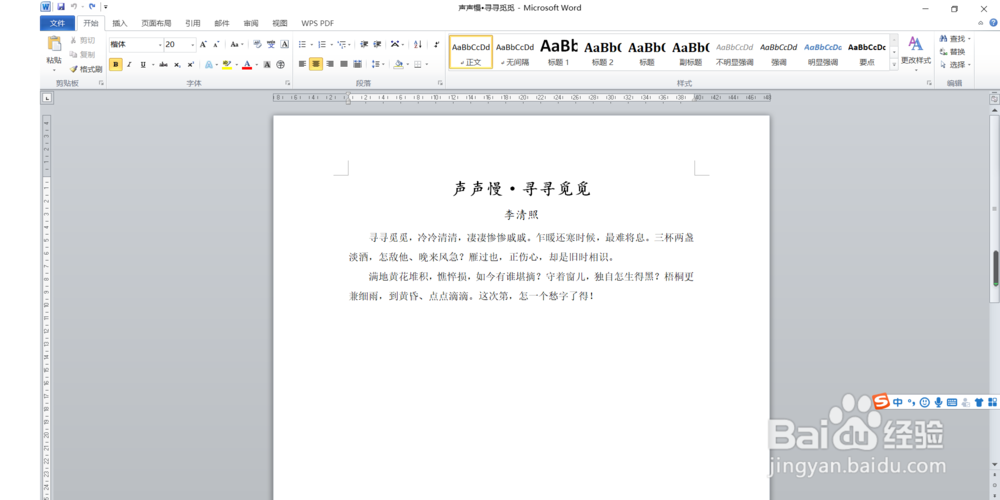
5、这样就达到分页的效果了,效果图如下。

Office2010的Word怎么进行分页

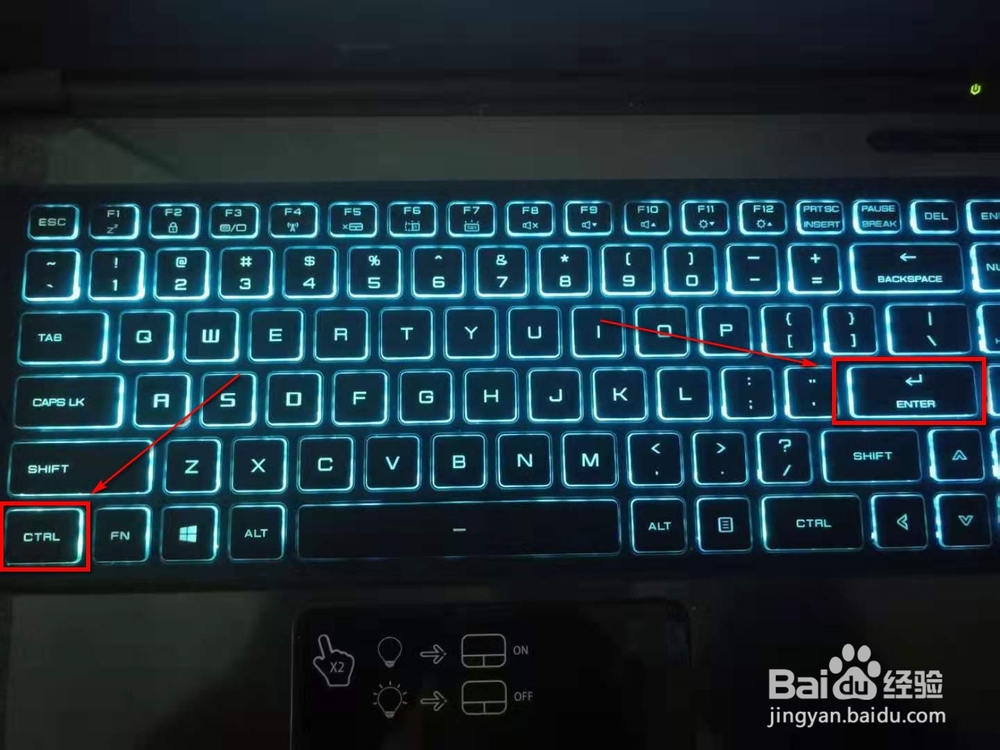
6、还有一种方法就是首先同样用鼠标点击在要进行分页的地方,然后同时按住“ctrl”+“enter”即可。
Office2010的Word怎么进行分页

7、总结就:以上便是Office2010的Word怎么进行分页的全部操作。如果要简单的来说的话就是首先鼠标点击在想要进行分页的地方,然后“插入”—“分页”;还有一种方法就是首先同样用鼠标点击在要进行空白页插入的地方,然后同时按住“ctrl”+“enter”即可。

  • Word2016怎么设置自动图文集?
  • 如何使word2003始终显示整个菜单
  • Excel怎么设置自动更正句首字母大写
  • 怎样创建步骤下移流程
  • word2016插入脚注和注
  • 热门搜索
    千分尺怎么用 烧豆角的家常做法 萨米特瓷砖怎么样 网上怎么找工作 青岛农业大学怎么样 离职后社保怎么办 槐花怎么吃 牛板筋怎么煮烂 上海最好吃的蛋糕 普洱茶的冲泡方法