photoshop怎样给眼睛添加美瞳

 时间:2026-04-23 06:54:33

1、打开ps,按ctrl+o打开一个美女图片。

photoshop怎样给眼睛添加美瞳

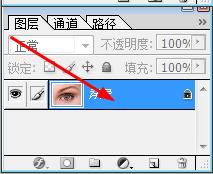
2、在图层面板中右键点击背景图层。

photoshop怎样给眼睛添加美瞳

3、在弹出的菜单中,选择复制图层。

photoshop怎样给眼睛添加美瞳

4、如图,得到一个背景副本图层

photoshop怎样给眼睛添加美瞳

5、在网上搜索一个美瞳,在ps中打开。

photoshop怎样给眼睛添加美瞳

6、选择移动工具。

photoshop怎样给眼睛添加美瞳

7、将美瞳拖拽到美女图片。

photoshop怎样给眼睛添加美瞳

8、拖拽后如图所示。

photoshop怎样给眼睛添加美瞳

9、我们看到美瞳在图层1中,我们更改混合模式为正片叠底。

photoshop怎样给眼睛添加美瞳

photoshop怎样给眼睛添加美瞳

10、我们看到,美瞳的白色背景已经消失了。

photoshop怎样给眼睛添加美瞳

11、按快捷键ctrl+t,出现了图形变换的方框,拖动方框可以改变美瞳的大小。

photoshop怎样给眼睛添加美瞳

12、将美瞳至于眼睛上面,大小也要调整好。按回车键确定。

photoshop怎样给眼睛添加美瞳

13、在工具栏上找到橡皮擦工具。

photoshop怎样给眼睛添加美瞳

14、擦掉美瞳多余的部分。

photoshop怎样给眼睛添加美瞳

  • ps魔棒工具如何抠图去背景
  • 如何利用ps中的钢笔工具进行抠图
  • PS通道抠图的步骤
  • ps如何用图层样式制作逼真的水滴效果
  • 如何用PS软件制作圣诞卡片?
  • 热门搜索
    牛腱子肉怎么做好吃 平方米怎么打出来 论证方法及作用 重度脂肪肝的治疗方法 癫痫治疗方法 城堡图片大全 猜谜语大全及答案 喝咖啡睡不着怎么办 流鼻血的正确止血方法 洛阳旅游景点大全景点排名榜