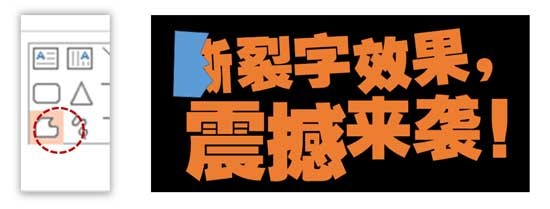
1、在页面上单击右键,设置背景格式。将背景填充设置为黑色的纯色填充,使用笔划较粗的字体输入文字内容,文字的颜色可选用和黑色对比较大的橙色。另外,为了方便后续操作,请把需要添加撕裂效果的文字分不同文本框输入,如下图所示

2、使用任意多边形工具绘制出右侧为不规则锯齿状的形状,覆盖在需要被“撕裂”的文字左侧(以“撕”字为例)。请注意:左侧的覆盖部分需将文字完全覆盖,不能留出边角。
3、同时选中文字和锯齿形状,整体复制一份。然后,按住Ctrl键依次选择其中一份的文字和形状,使用“合并形状-相交”命令得到撕裂字的左片;同样的方法选中另一份的文字和形状,使用“合并形状-剪除”命令得到撕裂字的右片。
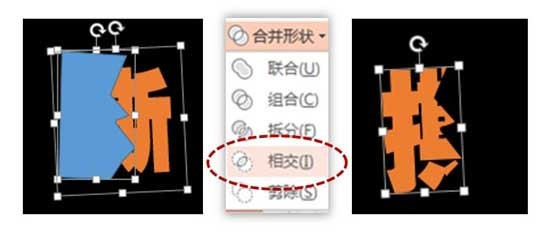

4、略微旋转左片角度,放置于右片左侧合适位置,如下图所示。使用相同的方法继续完成其余文字的撕裂效果,整个极具冲击力的撕裂字效果便完成了。

