1、打开文件。
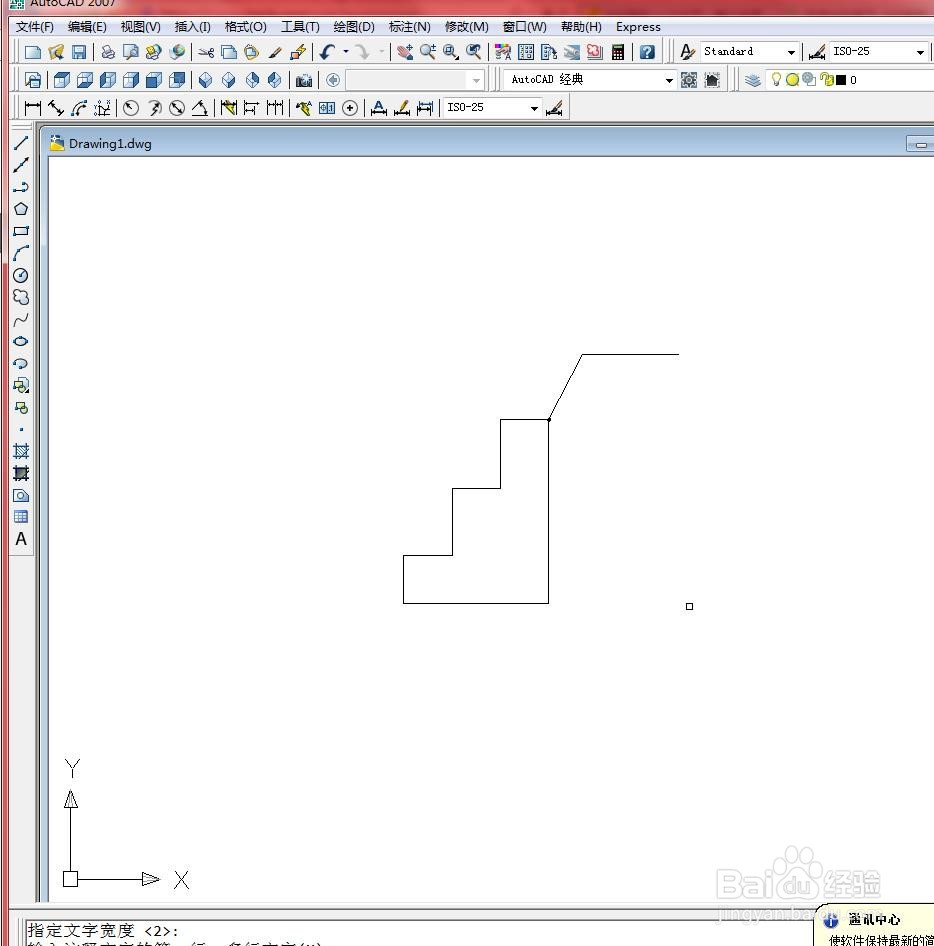
2、执行【标注】/【引线】命令,如下图所示

3、在命令行中输入“S”,选择“设置”选项,按【Enter】键确认,如下图所示

4、打开【引线设置】对话框,如下图所示

5、在对话框“引线”选项中勾选“样条曲线”,单击【确定】按钮,如下图所示

6、然后在绘图区域中指定标注点,如下图所示

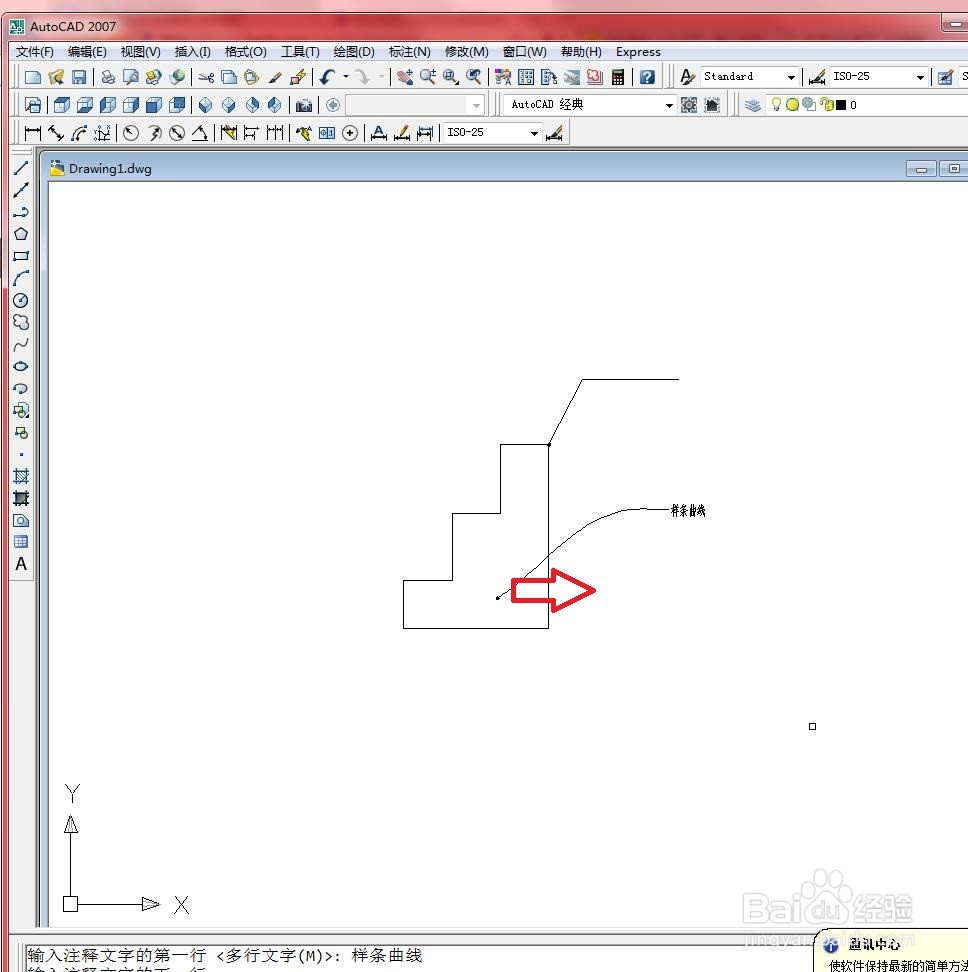
7、拖动鼠标至合适位置,结果如下图所示
时间:2026-04-22 19:10:21
1、打开文件。
2、执行【标注】/【引线】命令,如下图所示
3、在命令行中输入“S”,选择“设置”选项,按【Enter】键确认,如下图所示
4、打开【引线设置】对话框,如下图所示
5、在对话框“引线”选项中勾选“样条曲线”,单击【确定】按钮,如下图所示
6、然后在绘图区域中指定标注点,如下图所示
7、拖动鼠标至合适位置,结果如下图所示
