1、打开PPT,建立空白演示文稿。

2、在页面中插入一个图文框。

3、给图文框填充上软件内置的木质纹理。

4、插入一个矩形,放在图文框下方。

5、同样,给矩形也填充相同的木质纹理。

6、接下来,给矩形设置内部阴影,并设置较大的模糊值。
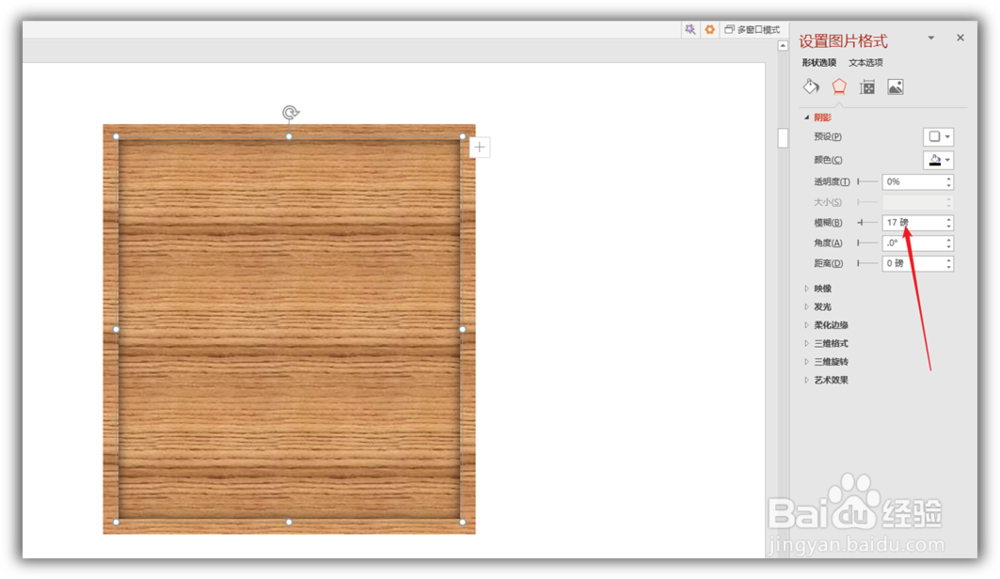
7、这样,具有空间效果的相框效果就出来了。

8、最后,插入一张图片,放在相框中间,但是把图片适当缩小尺寸,使相框的阴影效果显示出来。这样,就得到了最终的效果。

时间:2026-04-23 17:12:37
1、打开PPT,建立空白演示文稿。
2、在页面中插入一个图文框。
3、给图文框填充上软件内置的木质纹理。
4、插入一个矩形,放在图文框下方。
5、同样,给矩形也填充相同的木质纹理。
6、接下来,给矩形设置内部阴影,并设置较大的模糊值。
7、这样,具有空间效果的相框效果就出来了。
8、最后,插入一张图片,放在相框中间,但是把图片适当缩小尺寸,使相框的阴影效果显示出来。这样,就得到了最终的效果。
