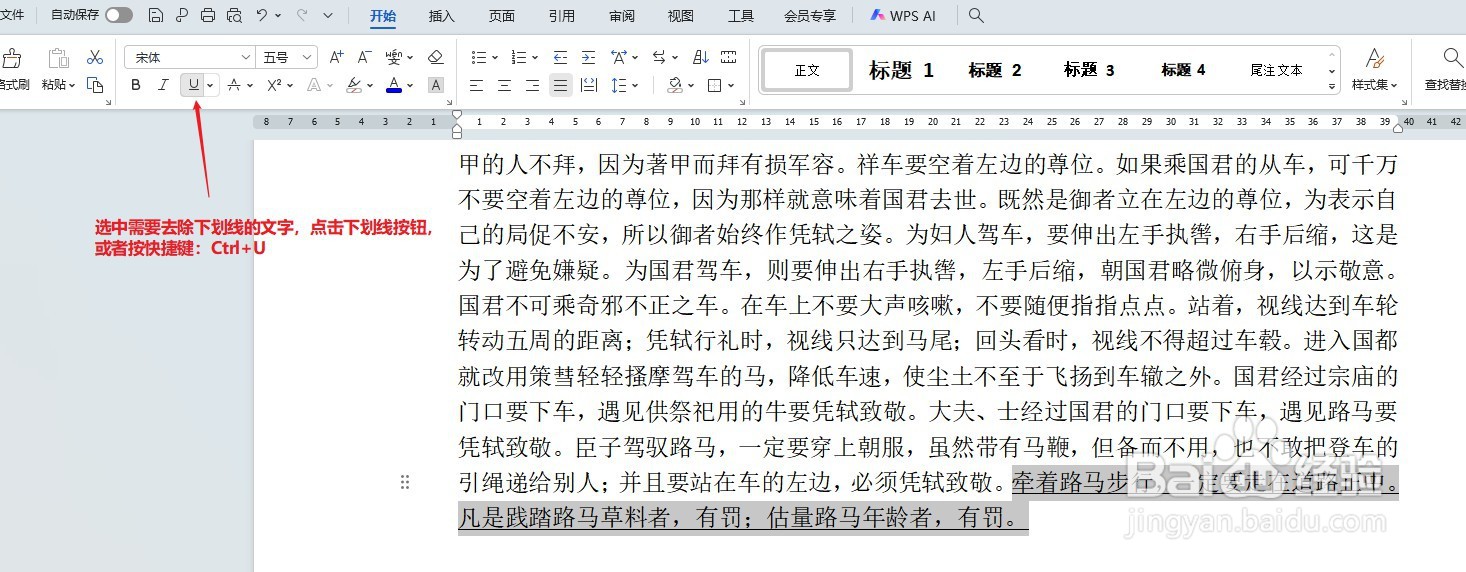
1、当文档末文有下划线的情况,采用常规去除下划线的方法可以去掉,就皆大欢喜。常规去除下划线的方法:选中需要去除下划线的文字,点击开始菜单栏下的下划线按钮,或者按快捷键:Ctrl+U,即可去掉。
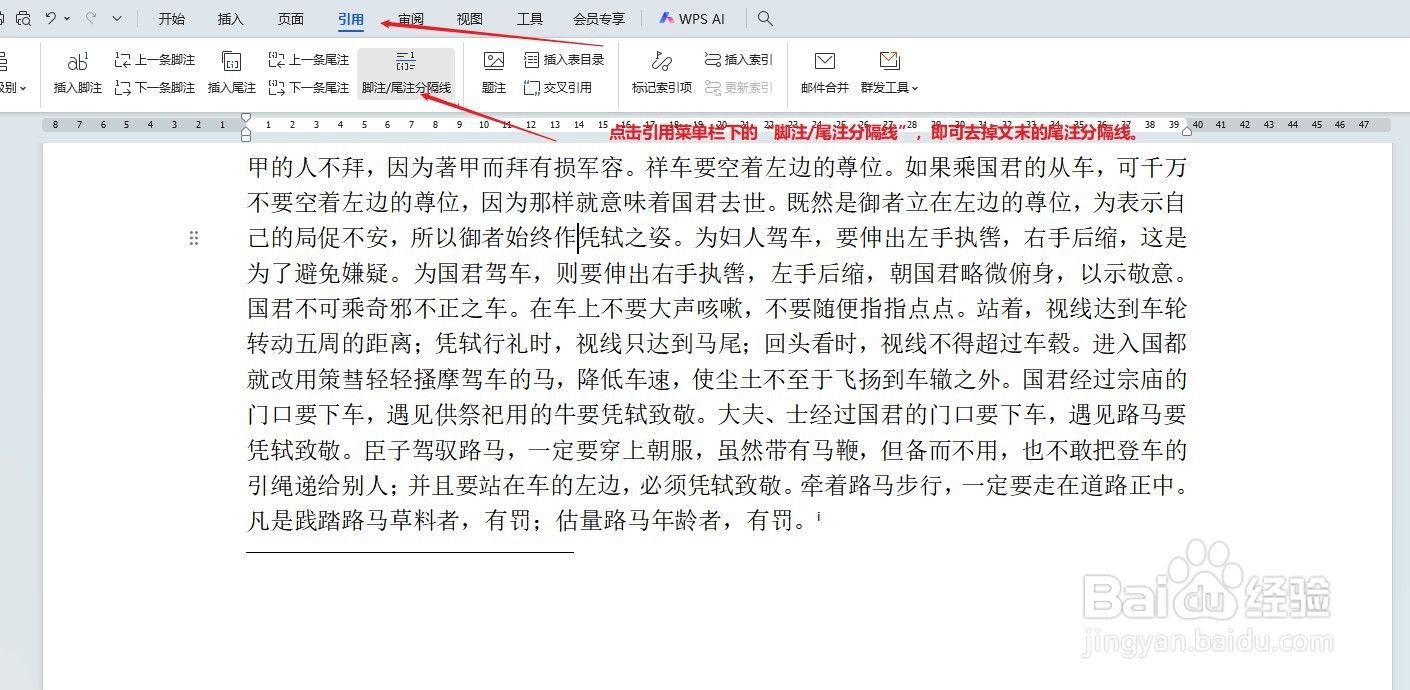
2、当采用常规去掉下划线方法不能去掉文末下划线的情况,就要考虑文末的下划线可能不是下划线,而是尾注分割线了。去掉尾注分隔线的方法:点击“引用”菜单栏下的“脚注/尾注分隔线”,文末的尾注分割线就隐藏起来了,如果想要显示,再点击一下“脚注/尾注分隔线”就会出现了。
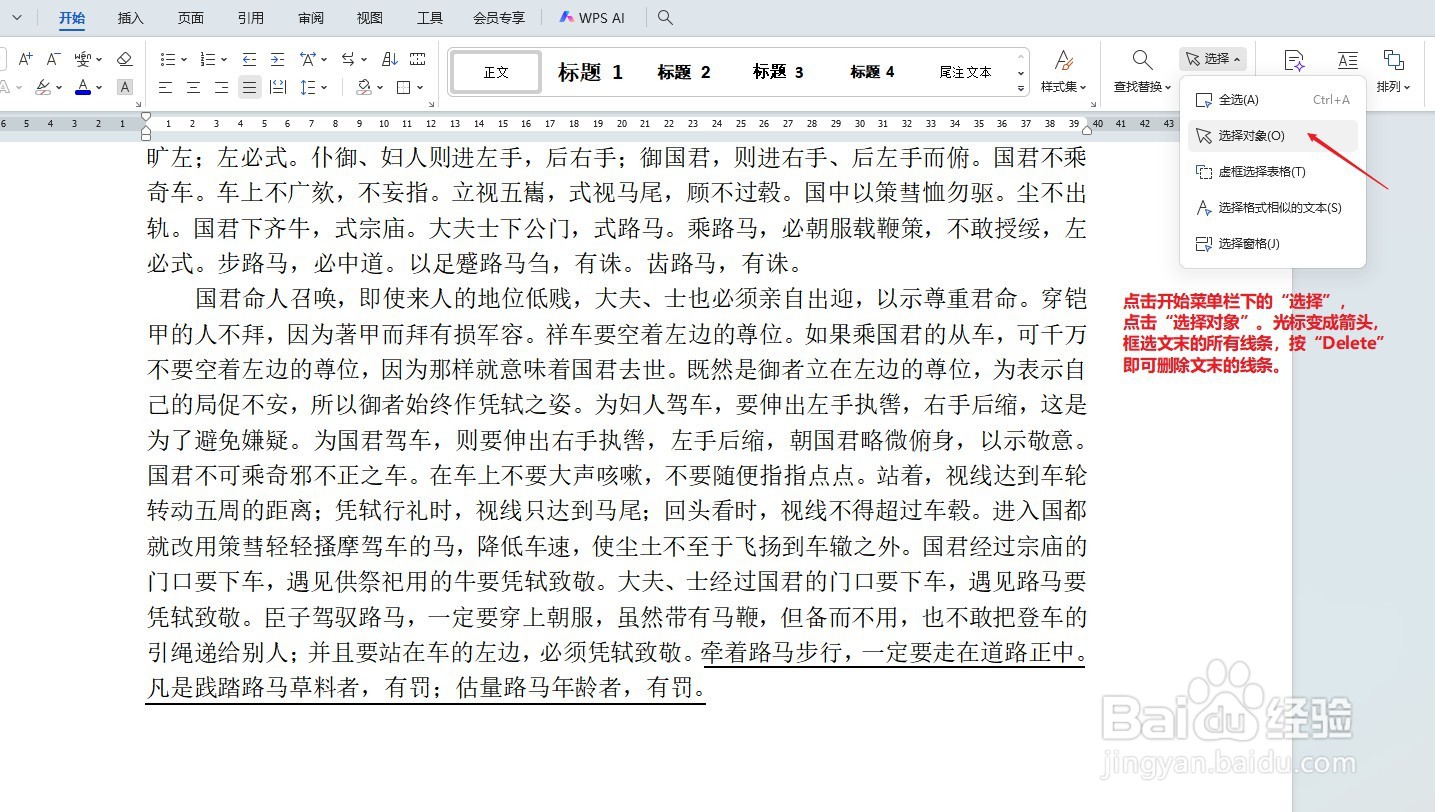
3、第三种 文末下划线,可能是采用 插入 线条绘制的 下划线,这种下划线如果只有一条,直接选中线条 删除即可,如果线条较多,可点击开始菜单栏下的选择——选择对象,光标变成箭头样式,框选所有需要去掉的下划线,按Delete删除键,即可删除所有需要去掉的下划线条。