如何用Eclipse创建安卓项目

 时间:2026-04-26 08:30:15

1、打开Eclipse,依次点击左上角的“file“选项,“new”选项,“other”选项

如何用Eclipse创建安卓项目

2、则会弹出“New”对话框,注意图片中的红框框住的“Android”,点击其前面的小三角,打开下拉菜单,选择“Android Application Project”,双击它。

如何用Eclipse创建安卓项目

如何用Eclipse创建安卓项目

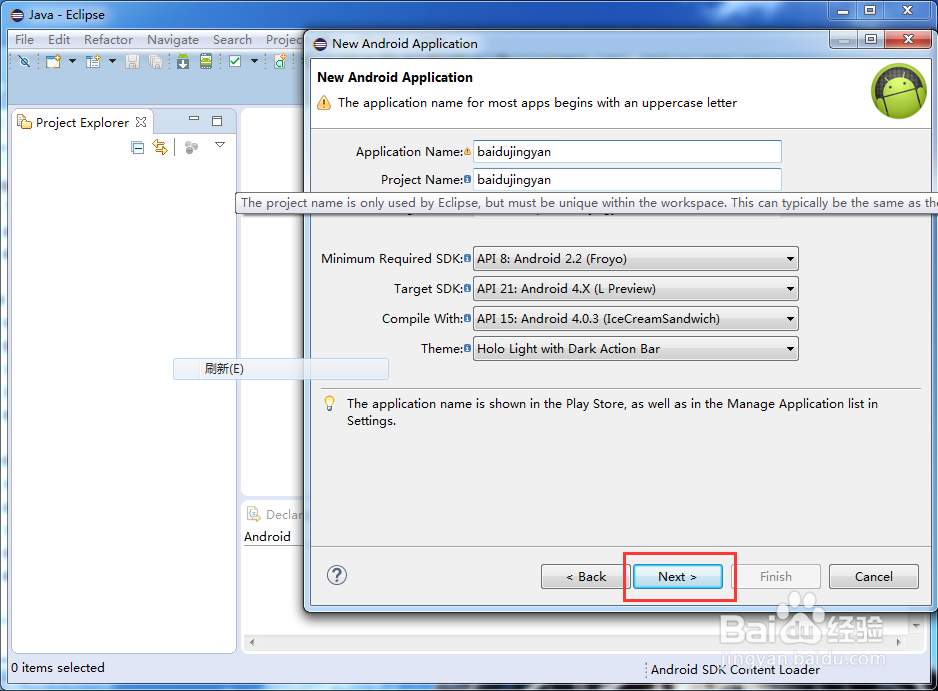
3、接着弹出”New Android Application“对话框,在这个对话框中,”Application Name“后面的编辑框中必须要填应用名称,这里我起的名字为“baidujingyan”,其余两项的名字会根据你填的名字自动生成。写好后点击“Next”按钮。

如何用Eclipse创建安卓项目

如何用Eclipse创建安卓项目

4、接着可以为你的安卓工程创建保存路径,这里就按默认的就可以,如果需要可以自行修改。

如何用Eclipse创建安卓项目

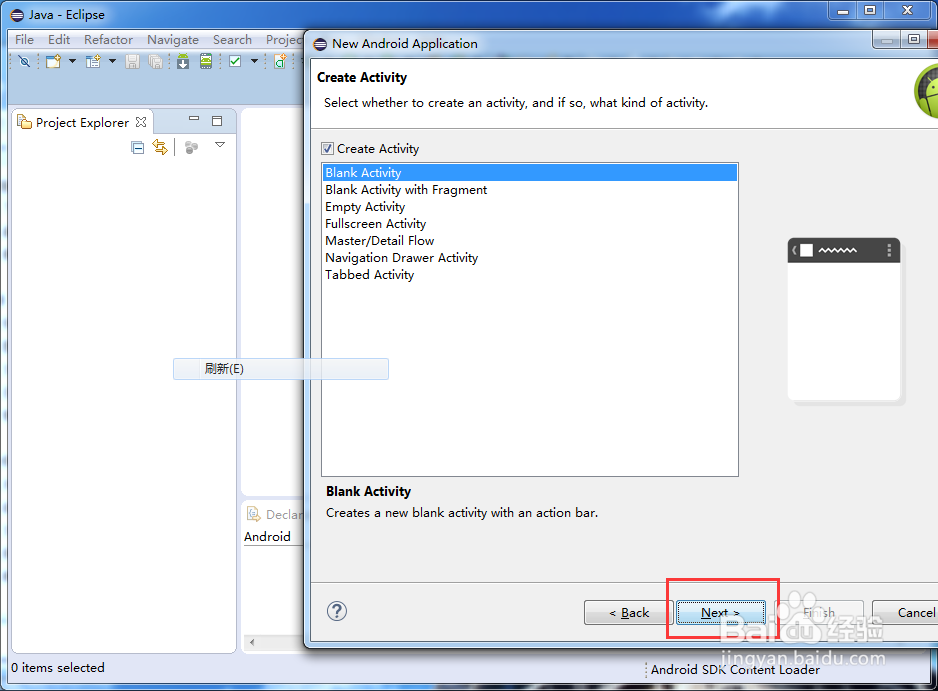
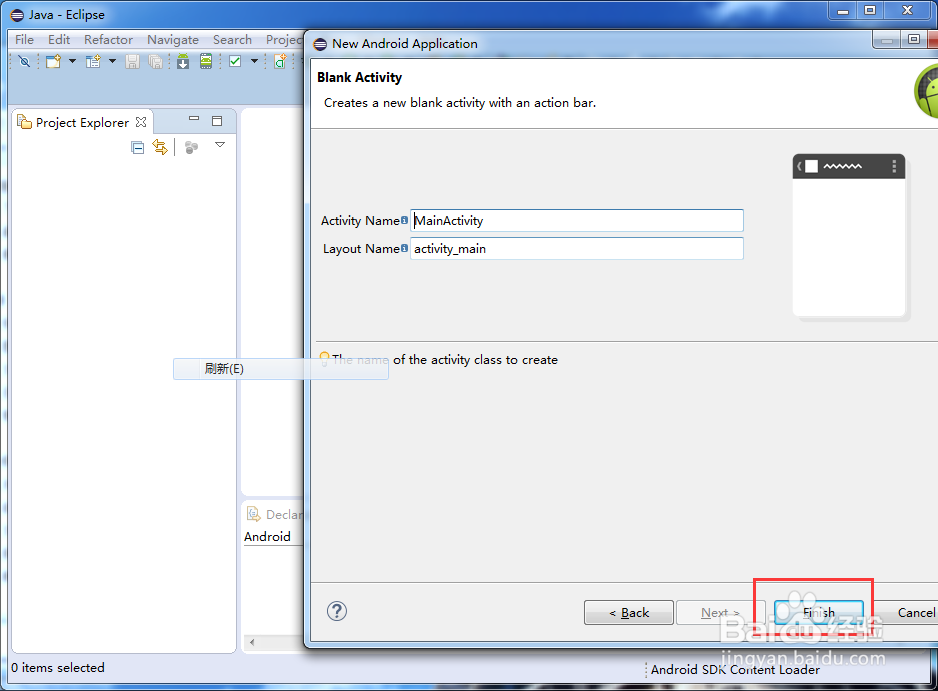
5、在接下来的几步中,就一直点击“Next”按钮,直接按软件默认的进行,最后点击“Finsh”完成工程创建。
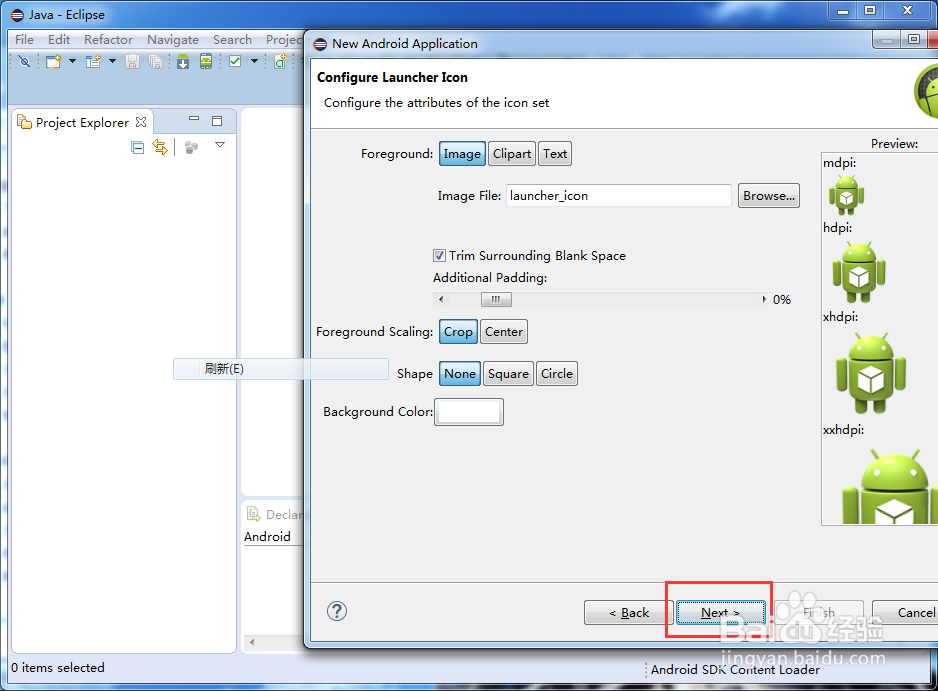
如何用Eclipse创建安卓项目

如何用Eclipse创建安卓项目

如何用Eclipse创建安卓项目

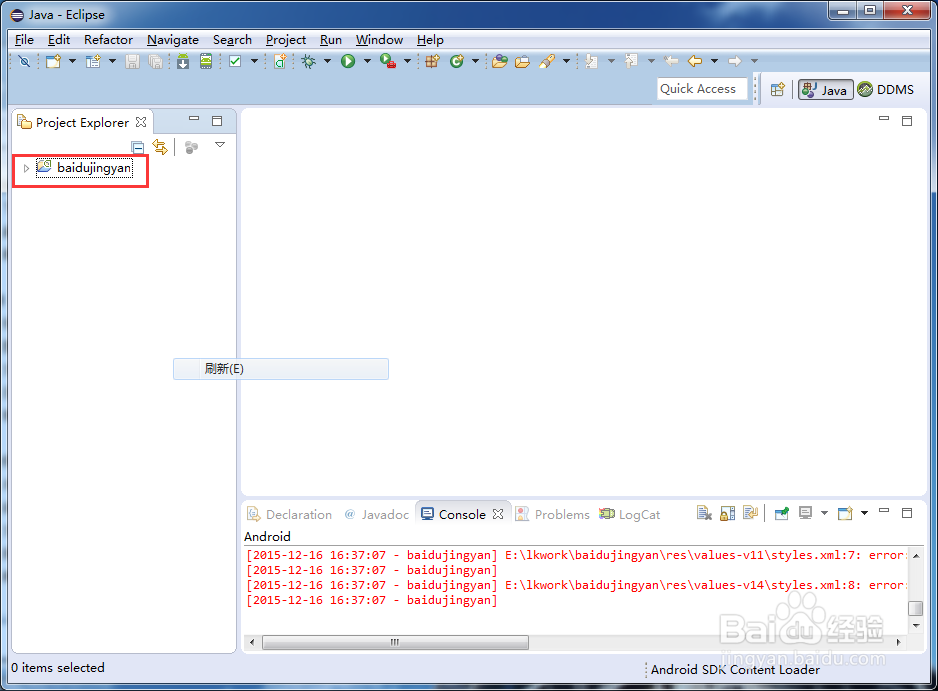
6、最后,你所创建的安卓工程就会显示在Eclipse左侧的菜单栏中。

如何用Eclipse创建安卓项目

  • 直接在myeclipse里写代码新建数据库
  • eclipse如何判断字符串是否相等
  • Axure RP8怎样设置元件默认禁用状态?
  • 使用StarUML创建用例与用例间的关系
  • JSP页面添加背景音乐
  • 热门搜索
    徽怎么读 盱眙怎么读 为什么一进去就想射 糖醋里脊怎么做 台铃电动车怎么样 烫伤怎么处理 u盘无法格式化怎么办 国债怎么买 花呗怎么借钱出来 圆柱的体积怎么算