wps文字中怎么绘制一个“立方体”图形

 时间:2026-04-22 23:39:57

1、新建一篇wps文字。如下所示:

wps文字中怎么绘制一个“立方体”图形

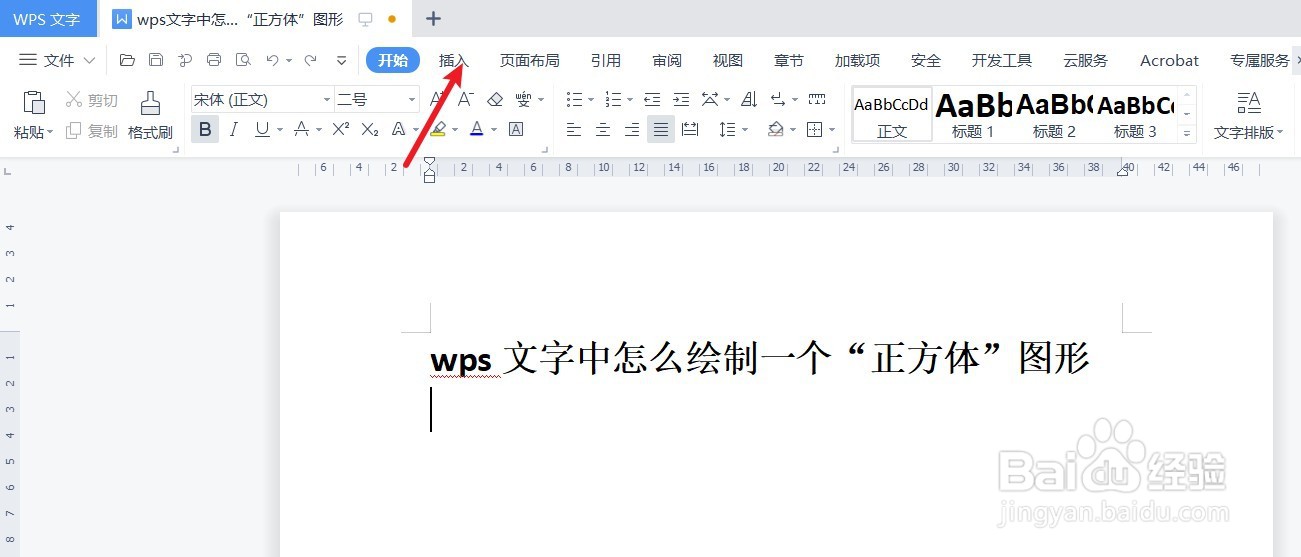
2、点击wps文字功能区中的“插入”工具栏。如下所示:

wps文字中怎么绘制一个“立方体”图形

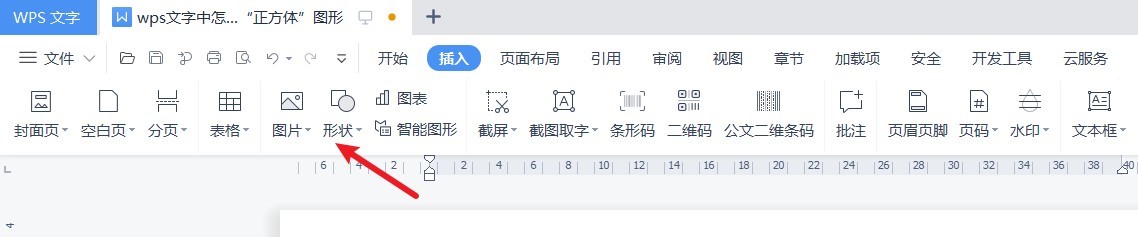
3、在wps文字“插入”工具栏中点击“形状”。如下所示:

wps文字中怎么绘制一个“立方体”图形

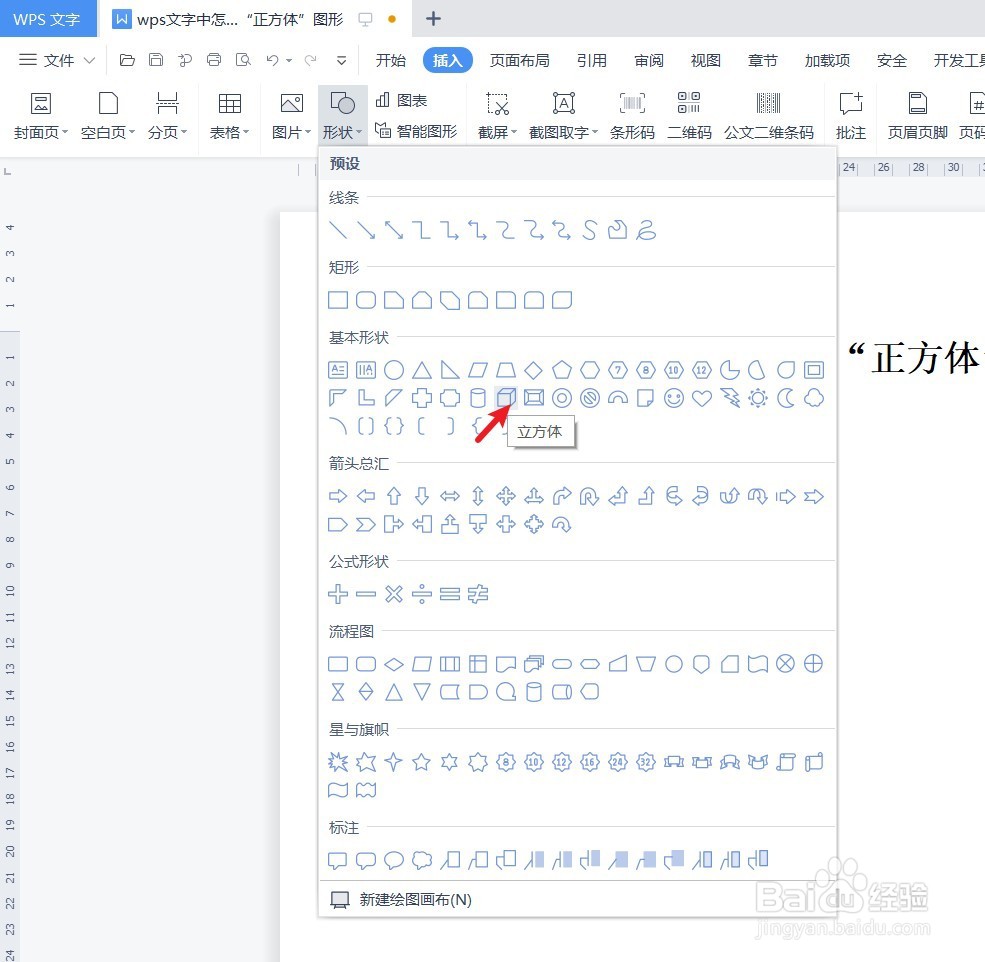
4、在wps文字“形状”中选择“立方体”图形。如下所示:

wps文字中怎么绘制一个“立方体”图形

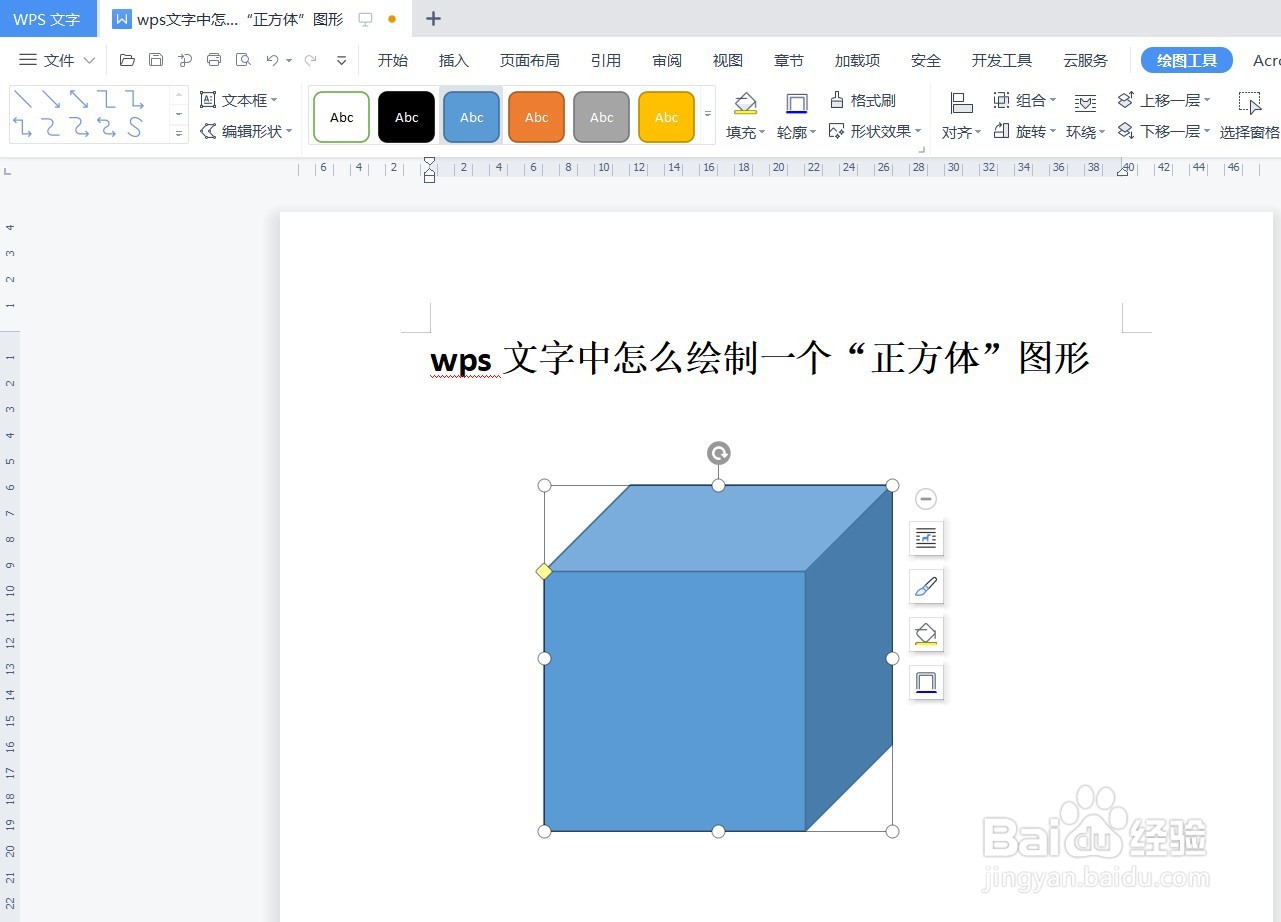
5、预览wps文字中插入的“立方体”图形效果。如下所示:

wps文字中怎么绘制一个“立方体”图形

6、总结:wps文字中怎么绘制一个“立方体”图形

(1)新建一篇wps文字

(2)点击wps文字功能区中的“插入”工具栏

(3)在wps文字“插入”工具栏中点击“形状”

(4)在wps文字“形状”中选择“立方体”图形

(5)预览wps文字中插入的“立方体”图形效果

  • 怎样在wps文字中画长方体和正方体
  • 怎样在wps演示中创建正方体
  • 怎样在wps演示中创建长方体和正方体
  • WPS演示文件怎样制作3D立体图形
  • WPS怎么巧用形状分割图片?
  • 热门搜索
    天天做梦是怎么回事 为什么网页无法访问 咎怎么读 路由器怎么重启 卤肉饭的做法大全 栀怎么读 怎么祛斑 灏怎么读 灰指甲怎么治疗 生日贺卡怎么写