怎么用PPT做撕纸效果

 时间:2024-11-05 03:00:52

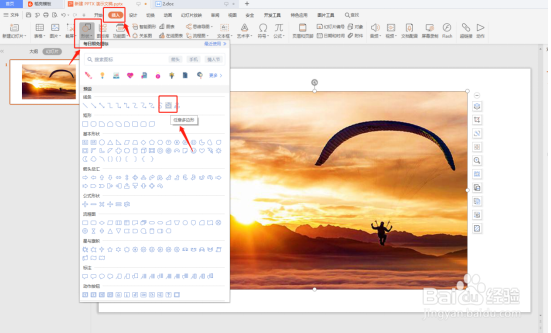
1、插入图片,点击菜单【插入】,点击【形状】,点击【任意多边形】图标。
怎么用PPT做撕纸效果

2、绘制曲线,在图片上画出一个撕纸效果的图形,将这个区域【填充】为白色,【边框】选择无边框。

怎么用PPT做撕纸效果

3、分离图片。选中图片和描绘的撕纸部分,出现【绘图工具】菜单,点击【合并形状】,选择【拆分】。

怎么用PPT做撕纸效果

4、图片拆分设置。点击拆分后,图片消失,但会出现两个无填充无边框的区域,选中这两个区域,在图形菜单里选中【组合】。

怎么用PPT做撕纸效果

5、完成组合后,在右侧的设置栏里将填充选择为【图片或纹理填充】,图片又填充回来。

怎么用PPT做撕纸效果

6、选中其中拆分的一部分图片,进行旋转和移动,完成撕纸效果。

怎么用PPT做撕纸效果
  • PPT中建立蒙版效果的方法
  • PPT如何取消组合
  • PowerPoint(PPT)的形状如何用合并形状来剪除
  • PPT中文字拆分填色方法
  • ppt中怎样把图片镶嵌到形状里
  • 热门搜索
    吃芒果过敏怎么办 工作年限怎么算 oppo怎么样 银行存款利息怎么算 腰痛怎么回事 家长意见和建议怎么写 喝完酒头疼怎么办 长痔疮怎么办 肚子右边疼是怎么回事 马桶盖怎么拆