1、我们将需要调整的封面内容选中,再点击【插入】选项,接着点击【表格】,选择【文本转表格】

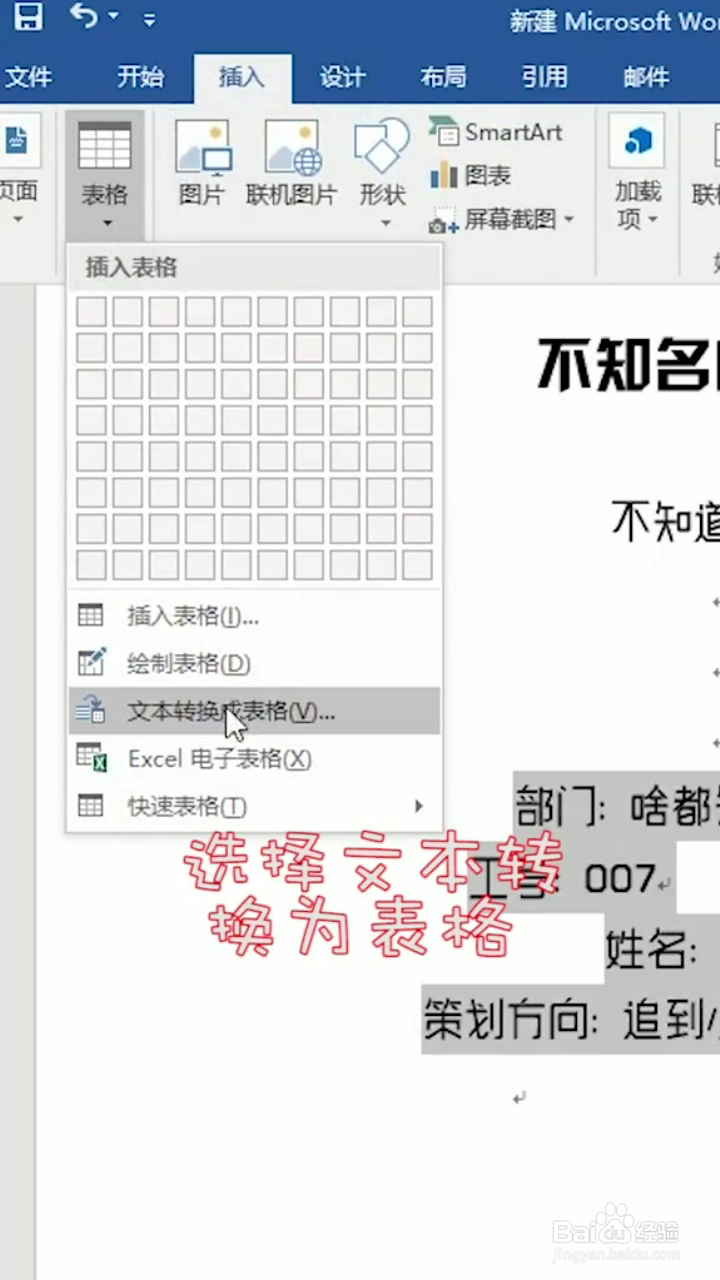
2、在弹出的小窗口中在列数填入【2】,点击【确定】后选中内容将填充进表格中了,将表格调整一下


3、点击【设计】,选择【边框】,找到并点击【无边框】,接着选中右边列【边框】,点击【下框线】和【内部框线】
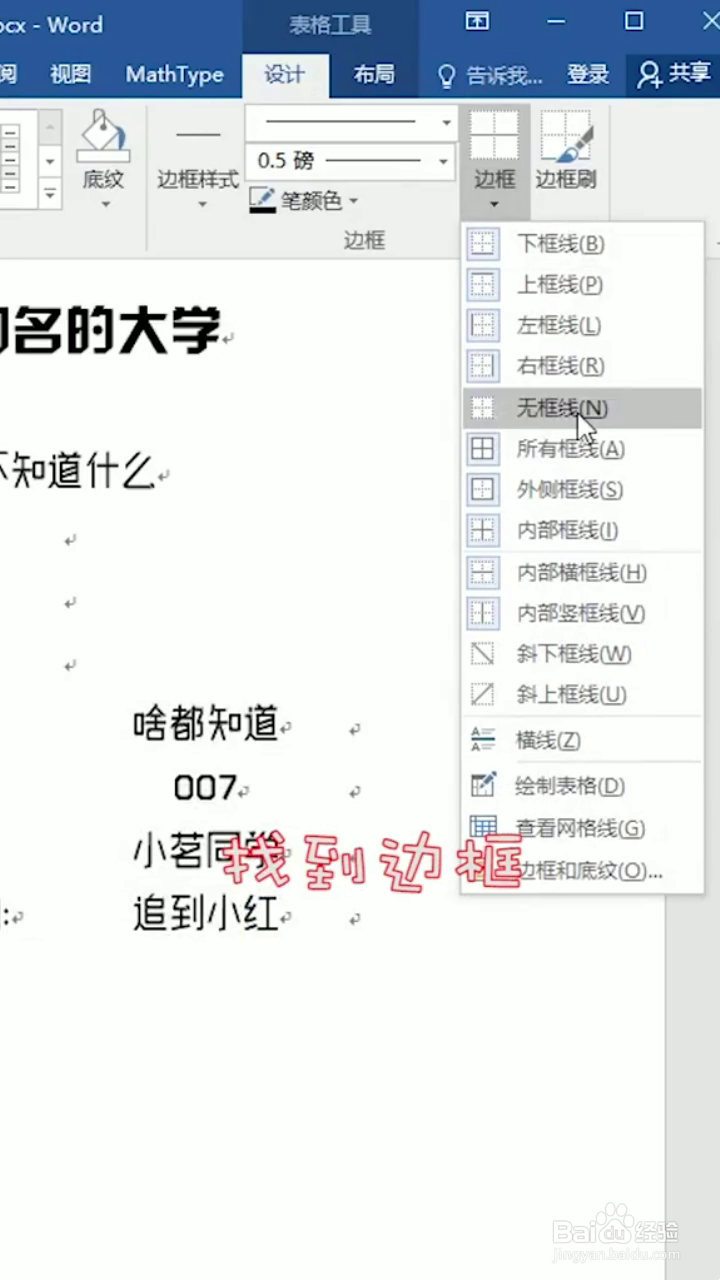

4、最后再选中左边列,选中【开始】中的【分散对齐】,即可完成调整啦

时间:2026-04-22 04:13:35
1、我们将需要调整的封面内容选中,再点击【插入】选项,接着点击【表格】,选择【文本转表格】
2、在弹出的小窗口中在列数填入【2】,点击【确定】后选中内容将填充进表格中了,将表格调整一下
3、点击【设计】,选择【边框】,找到并点击【无边框】,接着选中右边列【边框】,点击【下框线】和【内部框线】
4、最后再选中左边列,选中【开始】中的【分散对齐】,即可完成调整啦
