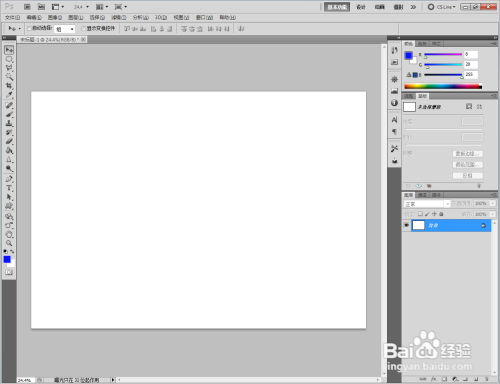
1、打开Adobe Photoshop CS5软件,进入软件工作界面;
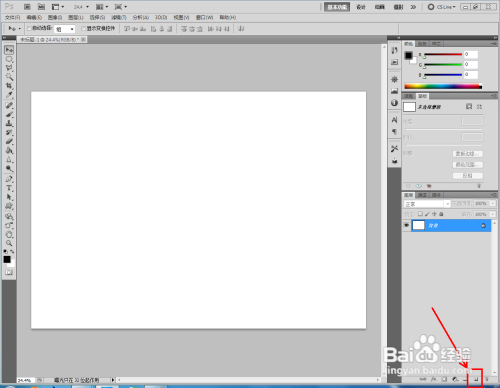
2、点击【新建图层】图标,按图示新建一个新图层;
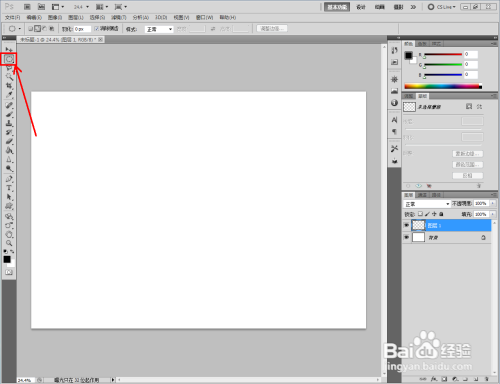
3、点击【椭圆选框工具】,选择【添加到选区】图标后,在作图区域拉出多个选区(如图所示);
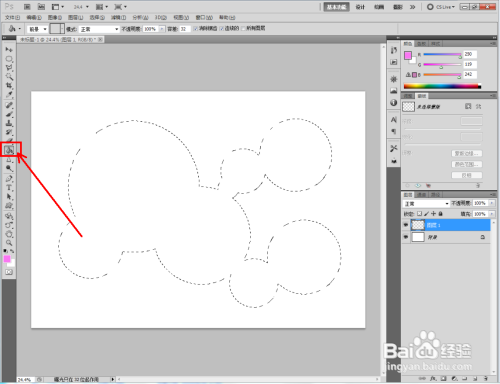
4、可以看到,启用【添加到选区】后,选区是直接进行添加的。点击【油漆桶工具】,为添加好的选区填上颜色即可。
时间:2026-05-06 12:51:25
1、打开Adobe Photoshop CS5软件,进入软件工作界面;
2、点击【新建图层】图标,按图示新建一个新图层;
3、点击【椭圆选框工具】,选择【添加到选区】图标后,在作图区域拉出多个选区(如图所示);
4、可以看到,启用【添加到选区】后,选区是直接进行添加的。点击【油漆桶工具】,为添加好的选区填上颜色即可。
