Microsoft Word 2013如何保存低版本文件

 时间:2026-04-24 12:49:04

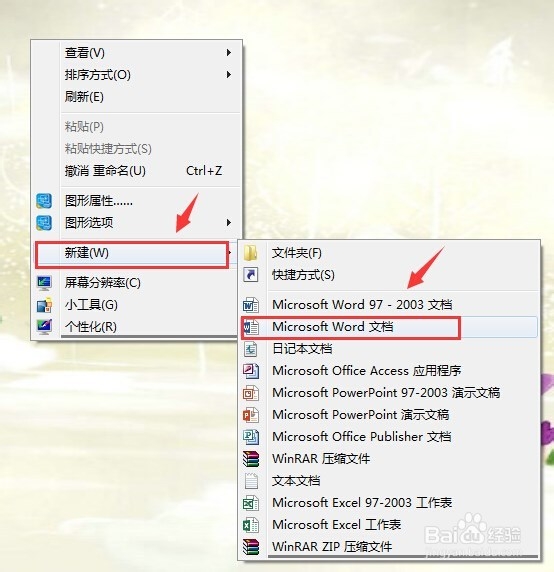
1、在桌面上单击鼠标右键选择“新建”、“Microsoft Word 文档”
Microsoft Word 2013如何保存低版本文件

2、在桌面上就会出现这样的一个word 文件,双击打开它

Microsoft Word 2013如何保存低版本文件

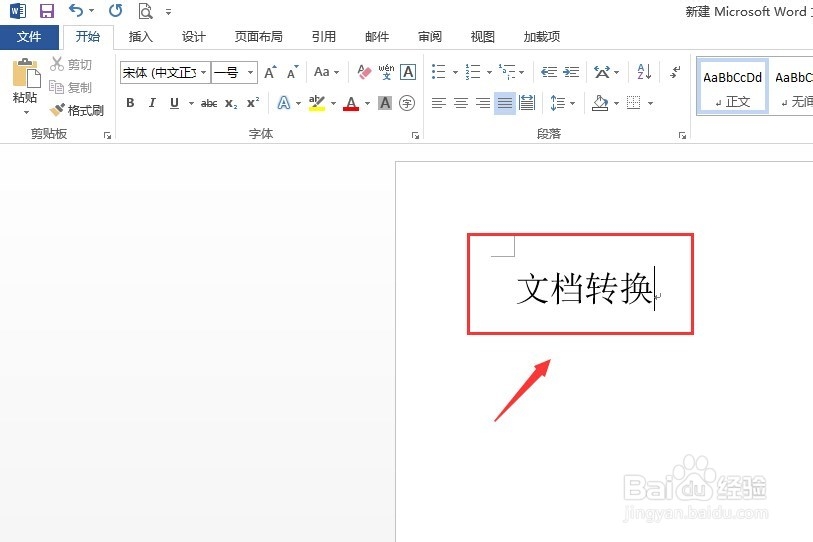
3、进入文档以后,你可以编辑你想要的文件了

Microsoft Word 2013如何保存低版本文件

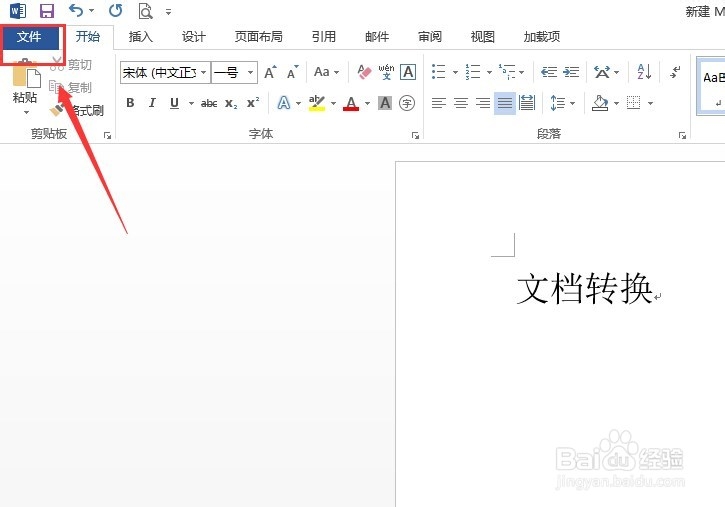
4、编辑好后,就可以保存了,点击左上角的“文件”命令

Microsoft Word 2013如何保存低版本文件

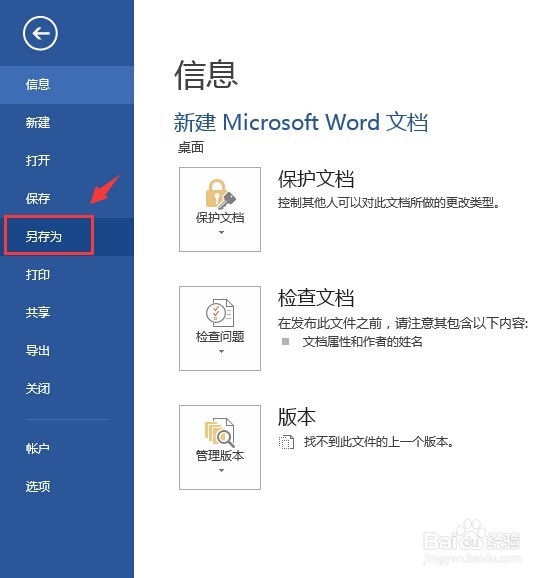
5、选择“另存为”来保存文件

Microsoft Word 2013如何保存低版本文件

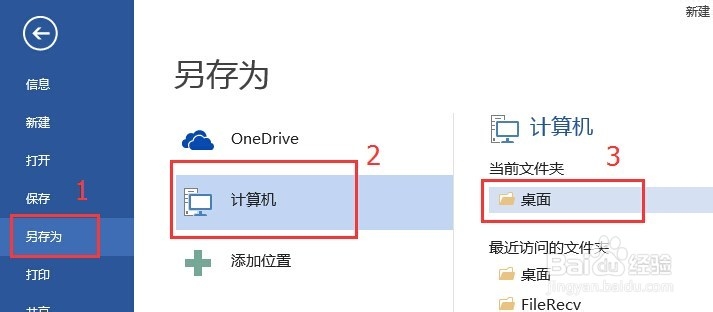
6、然后按照1、2、3的顺序操作(已保存到桌面为例)

Microsoft Word 2013如何保存低版本文件

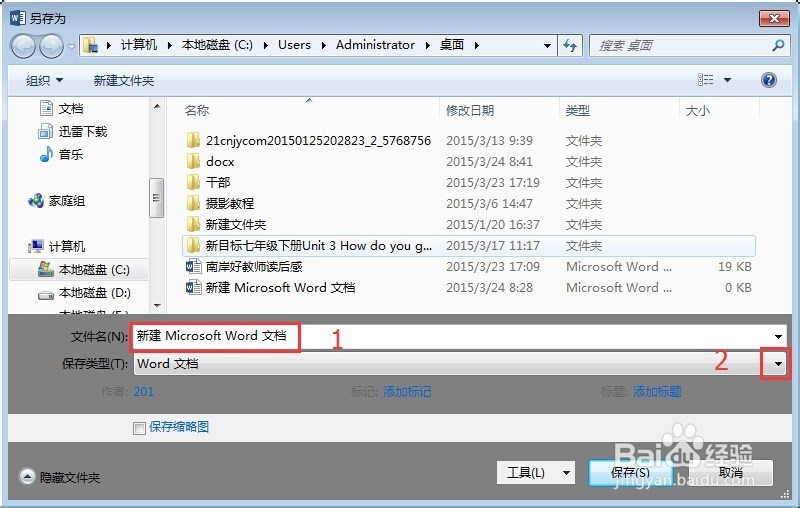
7、在弹出的对话框中,文件名自己命名,在“保存类型”最右边有个倒三角符号,点击它
Microsoft Word 2013如何保存低版本文件

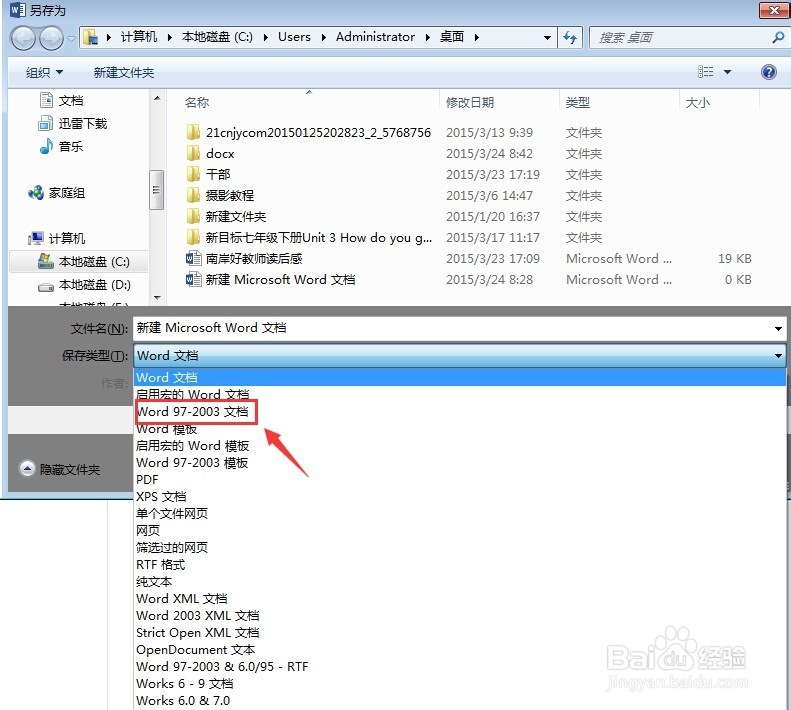
8、点击倒三角符号后,就会出现这样的画面,选择“word 97-2003文档”
Microsoft Word 2013如何保存低版本文件

9、单击“保存”

Microsoft Word 2013如何保存低版本文件

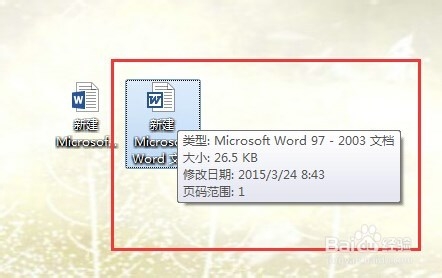
10、保存好后,回到桌面就可以看到出现与之前不一样的图标,把鼠标放上去就可以看到文件类型是“Microsoft Word 97-2003文档”了,以后这个文件在低版本的Microsoft Word中也能打开
Microsoft Word 2013如何保存低版本文件

  • 如何利用SPSSAU进行决策结构图分析?
  • SPSSAU如何进行PH假定检验?
  • 毕业论文中页眉页脚的插入方法
  • 如何利用spss软件制作条形图
  • Word文档中的图表怎么添加题注?
  • 热门搜索
    猪头肉怎么做好吃 怎么把群主转给别人 车船税怎么算 眼袋怎么去掉 河北工业大学怎么样 cpu使用率高怎么办 黑豆怎么煮容易烂 关节响是怎么回事 东南西北怎么分 国防科技大学怎么样