win10怎么看是32位还是64位 怎么看电脑系统类型

 时间:2026-04-30 04:45:12

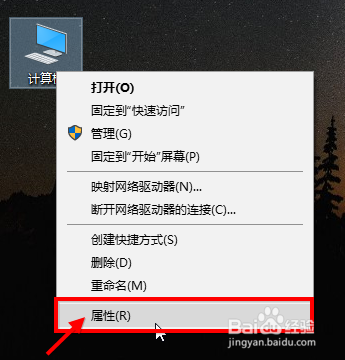
1、方法1 在电脑桌面上右击“计算机”图标,选择“属性”。

电脑桌面上没有该图标看教程:

https://jingyan.baidu.com/article/425e69e60fc98bbe14fc1652.html
win10怎么看是32位还是64位 怎么看电脑系统类型

2、在“系统类型”里查看是32位还是64位操作系统。

win10怎么看是32位还是64位 怎么看电脑系统类型

3、方法2 win+r键调出运行栏,输入命令“dxdiag”并回车

win10怎么看是32位还是64位 怎么看电脑系统类型

win10怎么看是32位还是64位 怎么看电脑系统类型

4、在DirectX诊断工具中查看系统类型。

win10怎么看是32位还是64位 怎么看电脑系统类型

5、方法3 按键盘上的win键,然后选择“设置”。

win10怎么看是32位还是64位 怎么看电脑系统类型

6、点击第一项“系统”并进入。

然后左侧菜单栏下拉找到“关于”,点击。

win10怎么看是32位还是64位 怎么看电脑系统类型

win10怎么看是32位还是64位 怎么看电脑系统类型

7、右侧会提示win10电脑系统类型。

win10怎么看是32位还是64位 怎么看电脑系统类型

  • 计算机怎么导出管理日志文件
  • Snagit 2020 安装激活教程
  • 使用SSH方式远程连接Git服务器
  • 如何优化 Windows 7系统的整体性能?
  • oracle数据如何导入ES
  • 热门搜索
    京n是哪里的车牌 doc怎么打开 仲恺农业工程学院怎么样 广州旅游景点介绍 广西桂林旅游攻略 章光101怎么样 怎么默认浏览器 新音响如何煲机 word如何设置页码 准生证在哪里办