Ps如何使用透视裁剪工具裁剪图像

 时间:2026-04-22 03:57:32

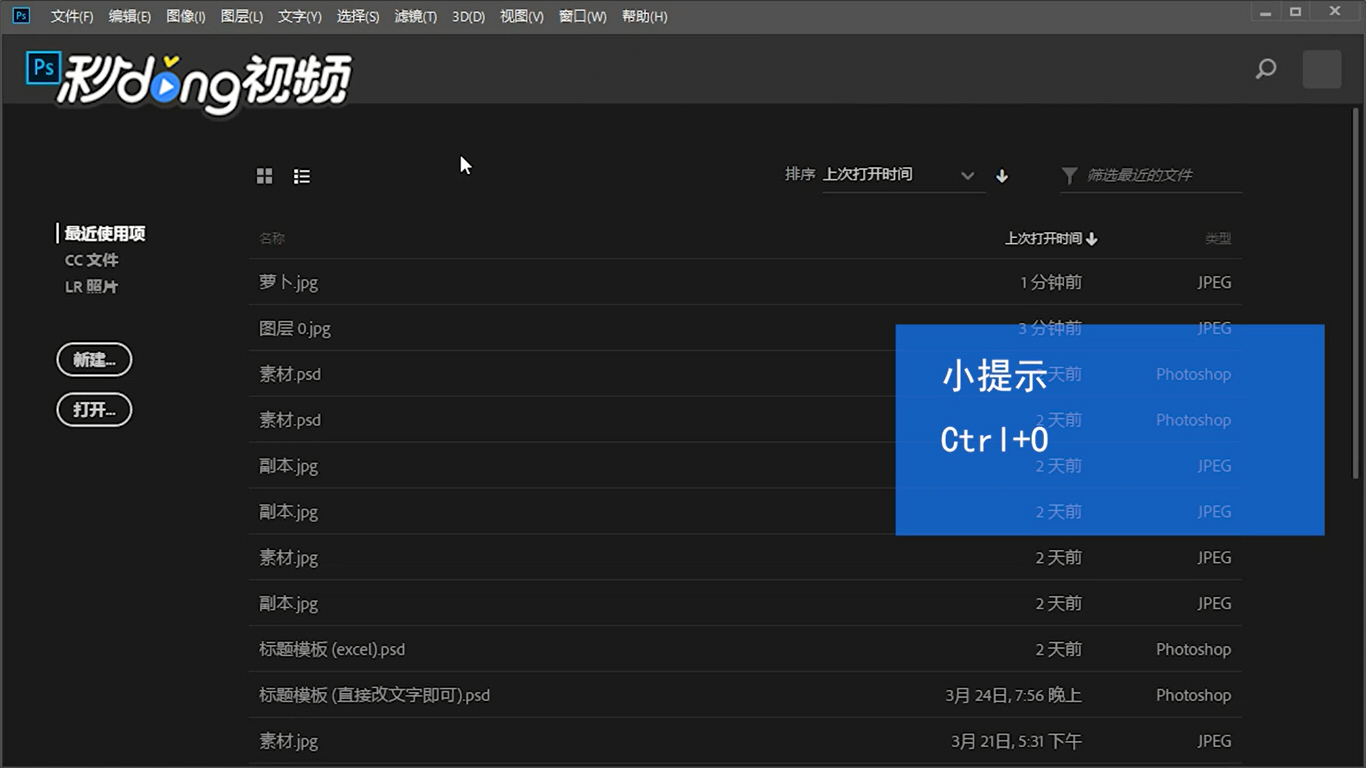
1、首先鼠标左键双击PS软件图标打开软件,然后按快捷键“Ctrl+O”,弹出一个窗口。找到并双击名为“萝卜”的图片。
Ps如何使用透视裁剪工具裁剪图像

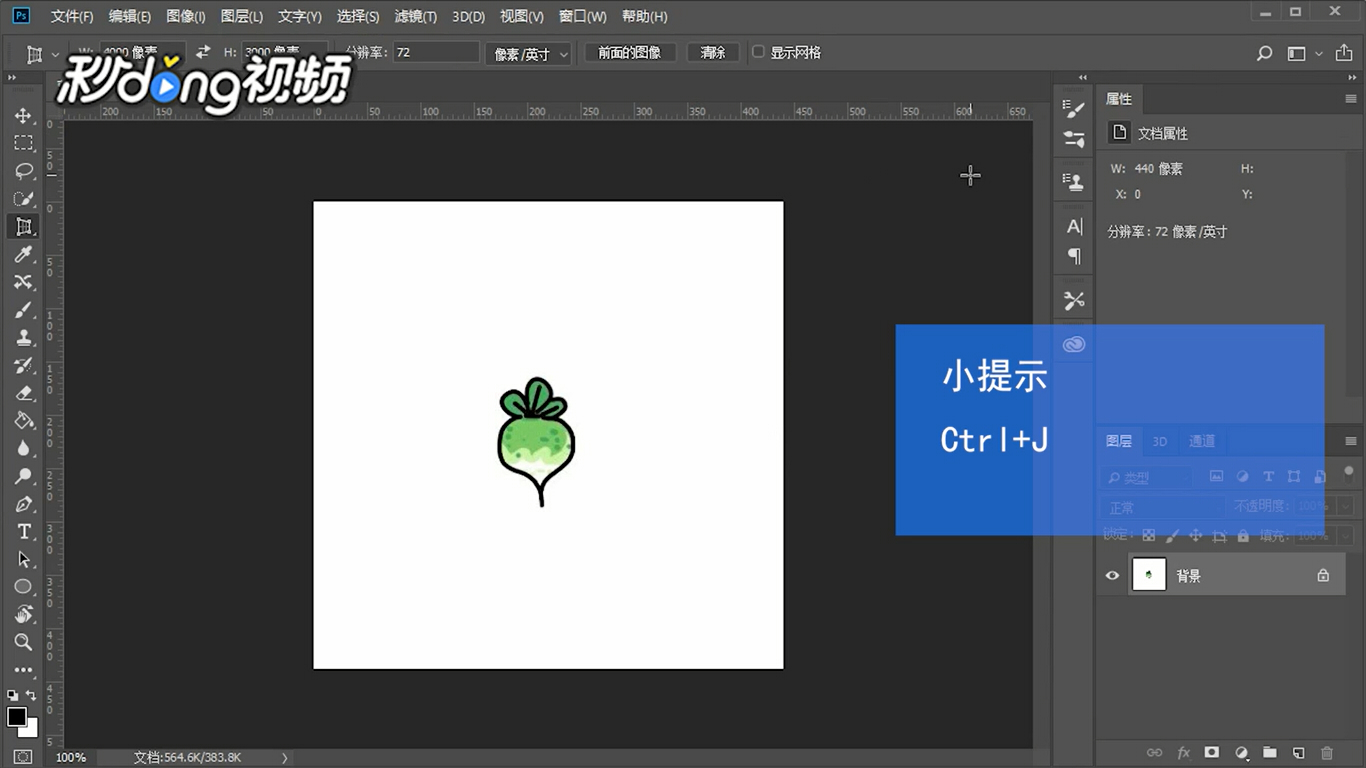
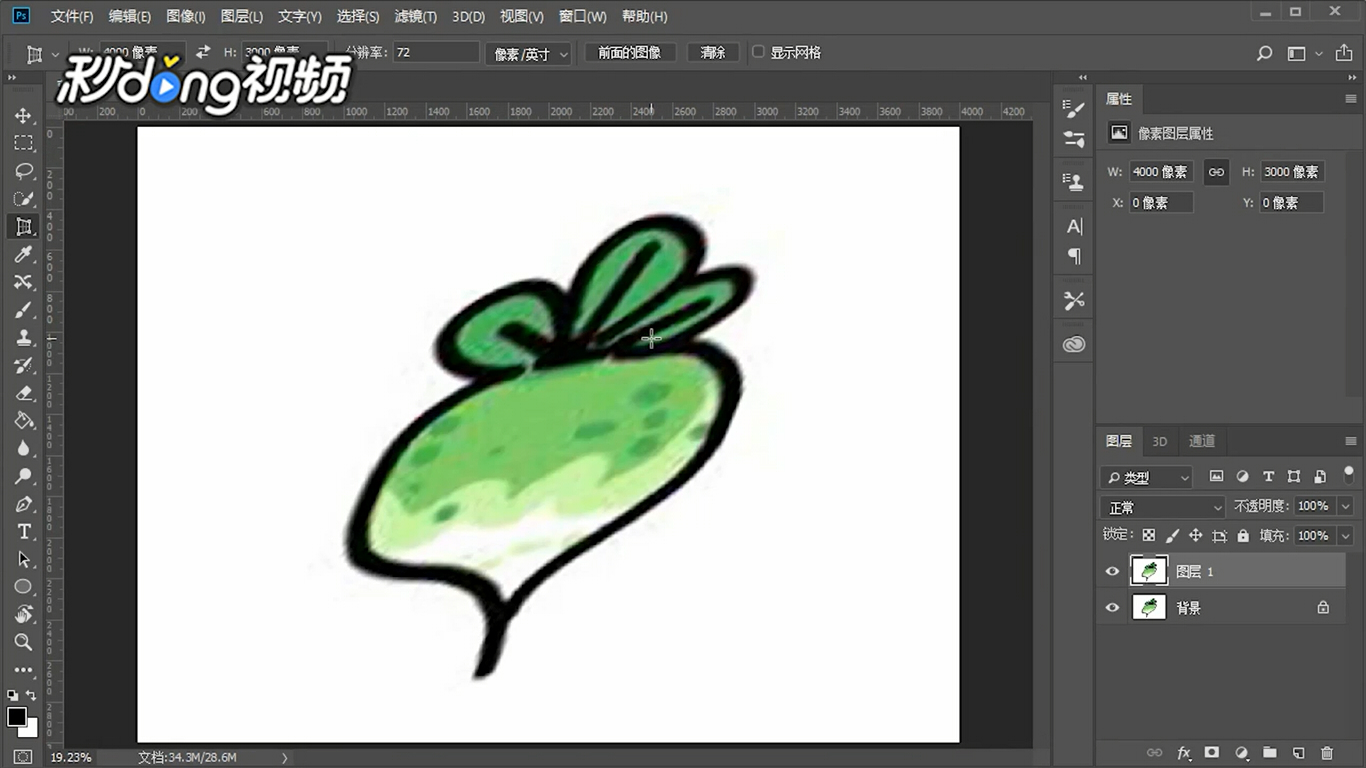
2、打开图片后,按快捷键“Ctrl+J”复制图层。

Ps如何使用透视裁剪工具裁剪图像

3、在图层一上右键单击工具箱的裁剪工具,再左键单击选择“透视裁剪工具”。

Ps如何使用透视裁剪工具裁剪图像

4、可以看到光标发生了变化,在图像左上角按住鼠标左键移动鼠标,框住这个萝卜,松开鼠标,可看到一个带网状格的矩形框。

Ps如何使用透视裁剪工具裁剪图像

5、透视裁剪工具可以通过对网格的调整来调整图像的曲度和角度等。这里将鼠标移至矩形框右上角,按住鼠标左键向左下方移动,松开鼠标;再将鼠标移至矩形框左下角,按住鼠标左键向右上方移动,松开鼠标。

Ps如何使用透视裁剪工具裁剪图像

6、鼠标左键双击图像这时可看到图像发生了变化,完成裁剪。

Ps如何使用透视裁剪工具裁剪图像

  • Photoshop 如何使用透视裁剪工具
  • PS透视裁剪工具怎么使用
  • 为什么在Ps 中绘制形状图层面板没有显示该图层
  • PS怎么快速创建提示框
  • PS怎样使用透视裁剪工具
  • 热门搜索
    资料员证怎么考 上海邮政博物馆 奇迹魔剑士怎么加点 中短发烫发发型 东方爱婴怎么样 体臭怎么治 近义词查询 新奇的近义词是什么 澳门城市大学怎么样 普通的近义词