Windows 10 怎样设置 Windows 更新

 时间:2026-02-17 13:56:30

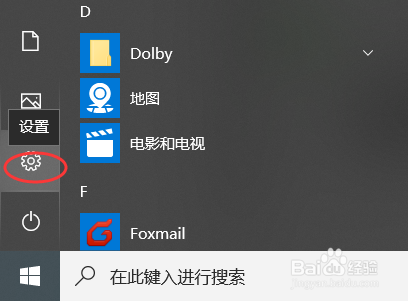
1、首先点击开始菜单,然后在开始菜单中点击齿轮状图标(设置)菜单,进入 Windows 设置。
Windows 10 怎样设置 Windows 更新

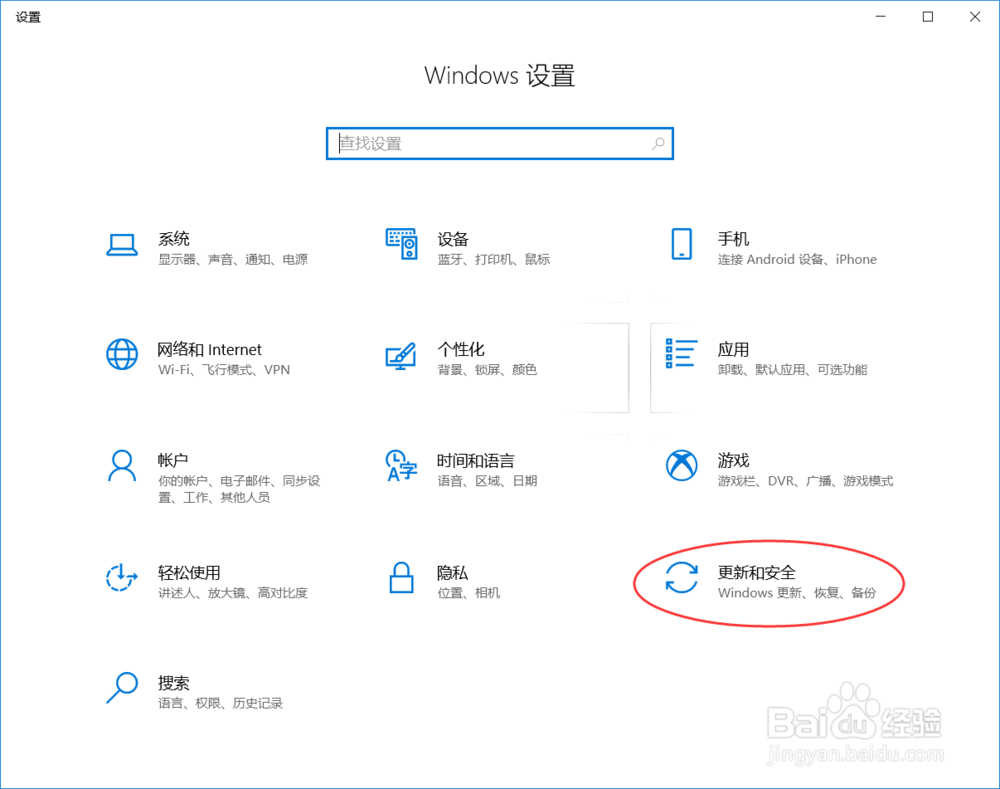
2、进入 Windows 设置后,点击更新和安全菜单,进入到 Windows 更新界面。
Windows 10 怎样设置 Windows 更新

3、第一个检查更新按钮,这个是手动检查 Windows 更新的,查看当前是否需要更新。

Windows 10 怎样设置 Windows 更新

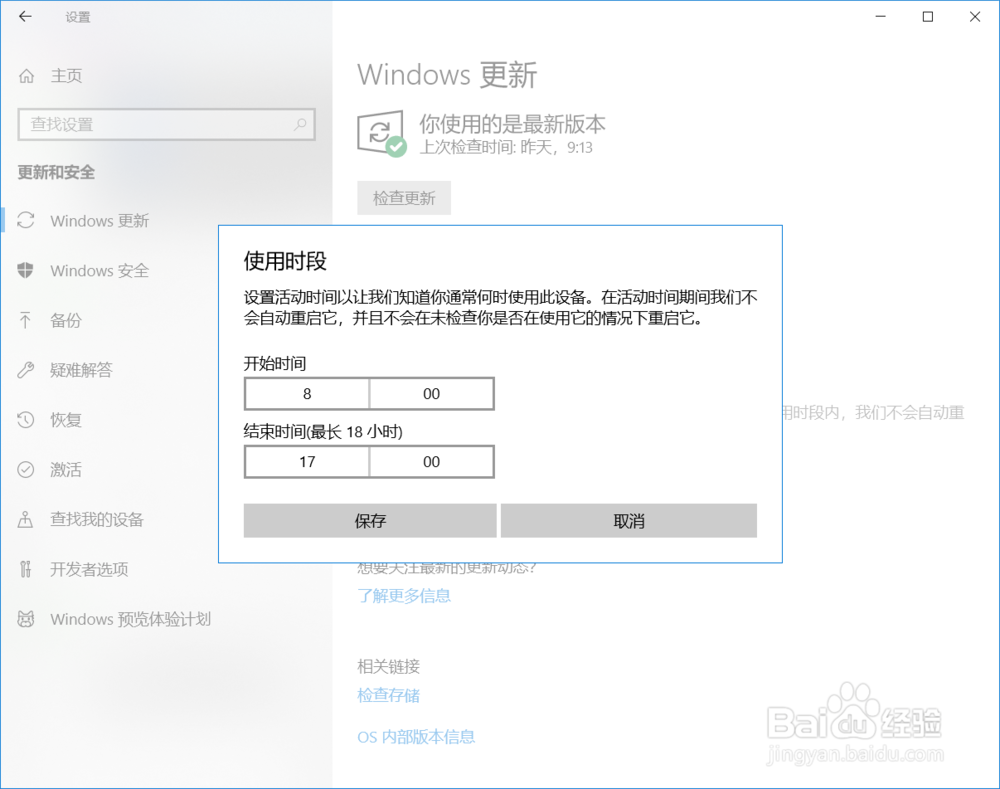
4、点击 Windows 更新中的第一个设置菜单--更改使用时段,设置在这个时间段之内它是不会自动重启你的电脑进行更新的,是为了防止打扰到你的正常工作。
Windows 10 怎样设置 Windows 更新

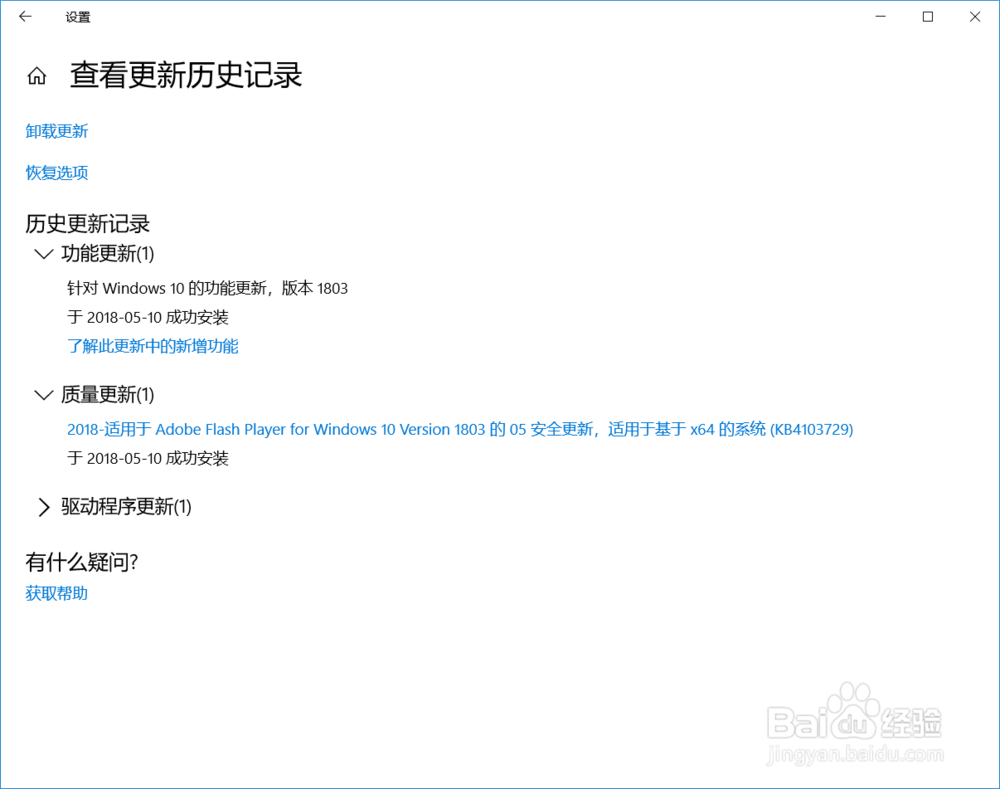
5、点击 Windows 更新中的第二个设置菜单--查看更新历史记录,这里是更新的历史记录,可以对更新的进行卸载和恢复操作。
Windows 10 怎样设置 Windows 更新

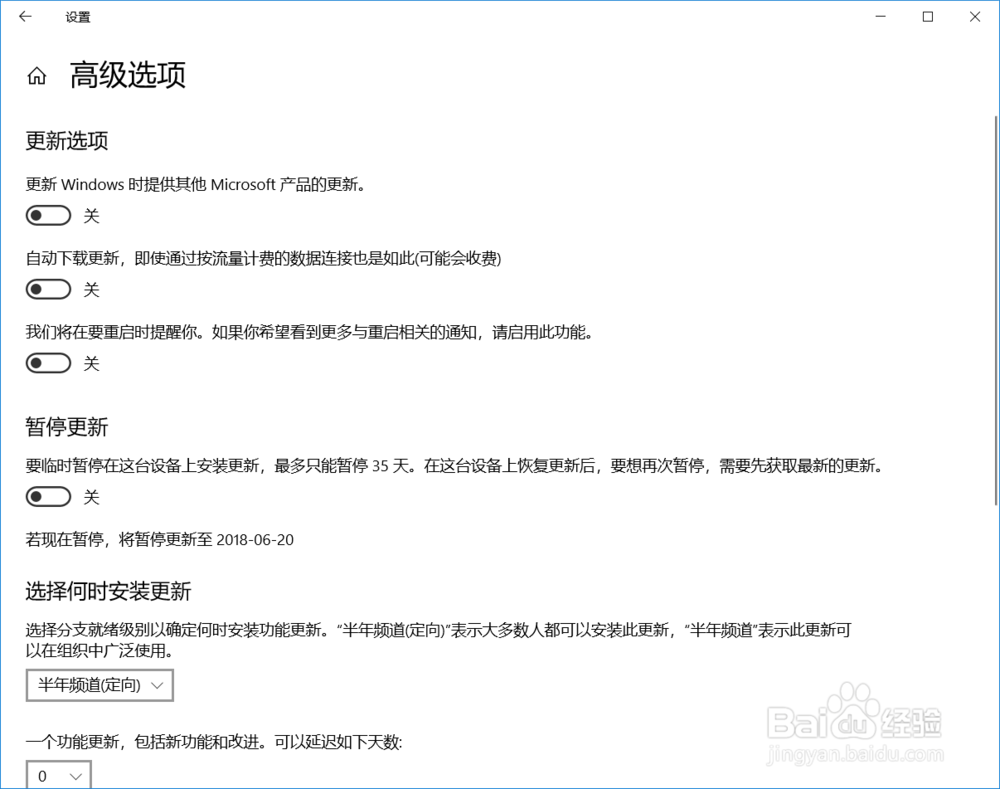
6、点击 Windows 更新中的第三个设置菜单--高级选项,这里是 Windows 更新的相关设置。
Windows 10 怎样设置 Windows 更新

7、点击检查更新按钮查看当前系统是否存在需要更新。

Windows 10 怎样设置 Windows 更新

  • windows10系统如何升级,升级的方法?
  • Windows 10如何启用操作中心图标
  • Win7系统克隆至其它分区并升级win10
  • 黑群晖Synology DSM 傻瓜教程
  • Win10系统开机不显示欢迎界面怎么办
  • 热门搜索
    骨头汤怎么熬白 蛆是怎么来的 风筝线怎么绑图解 身份证被盗用怎么办 北京城市学院怎么样 lr预设怎么导入 煮方便面怎么做好吃 壁挂炉怎么取暖使用方法 怎么修改开机密码 怎么成为明星