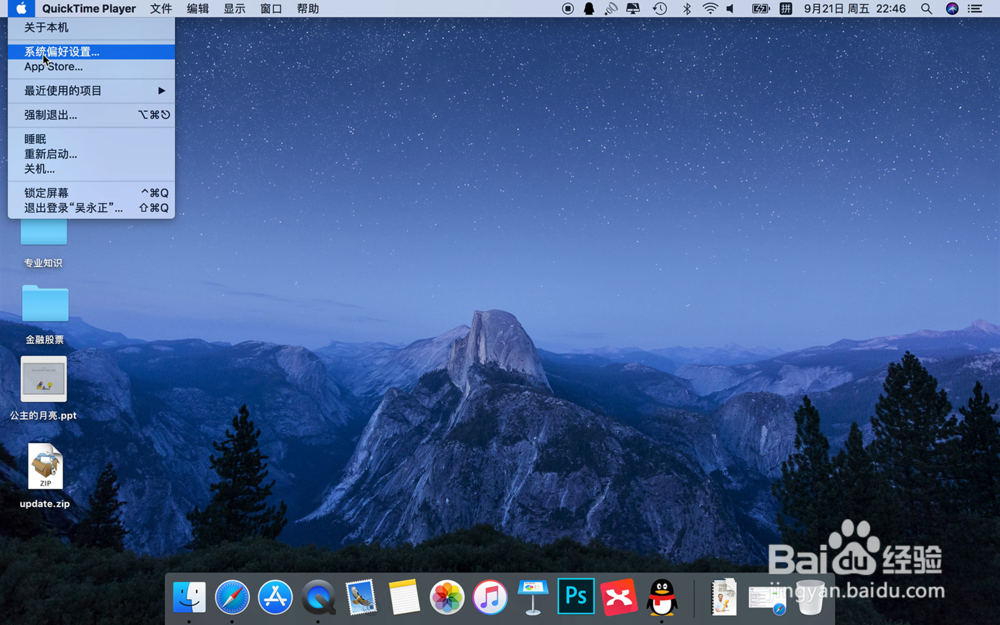
1、苹果电脑右上角,咬了一口的苹果图标,点击后选择系统偏好设置
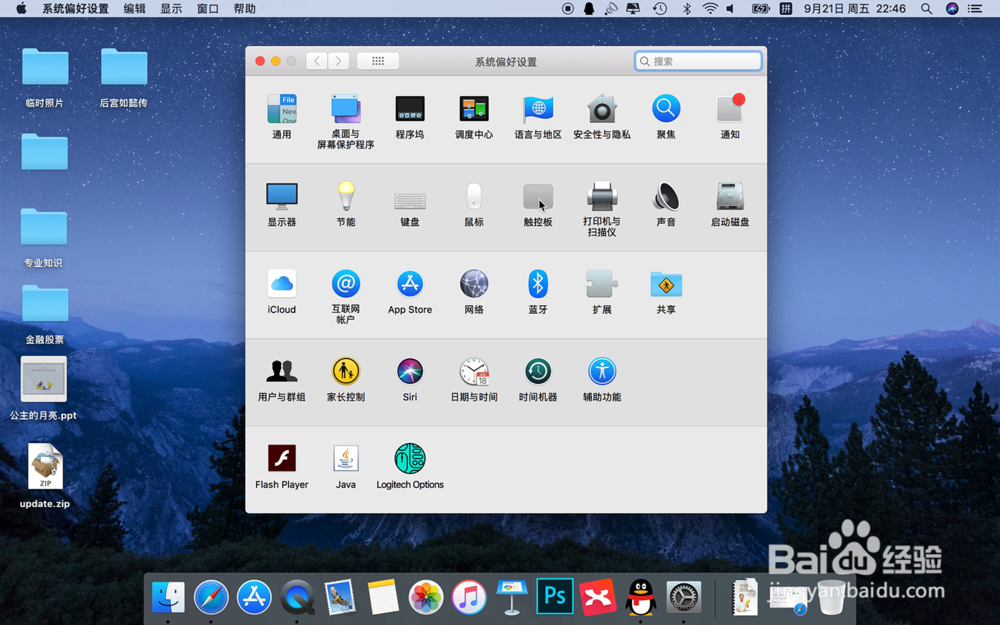
2、以前都是在触控板设置三指拖移功能,新版本此处打开后并不见三指拖移选项,哪里去了呢?

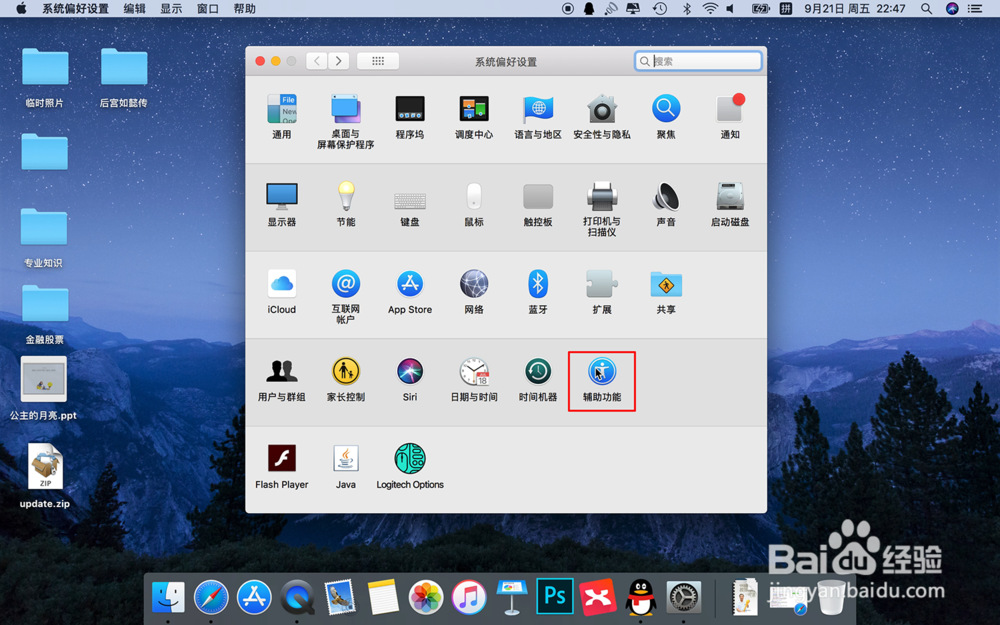
3、在系统偏好设置界面的下方,选择辅助功能。
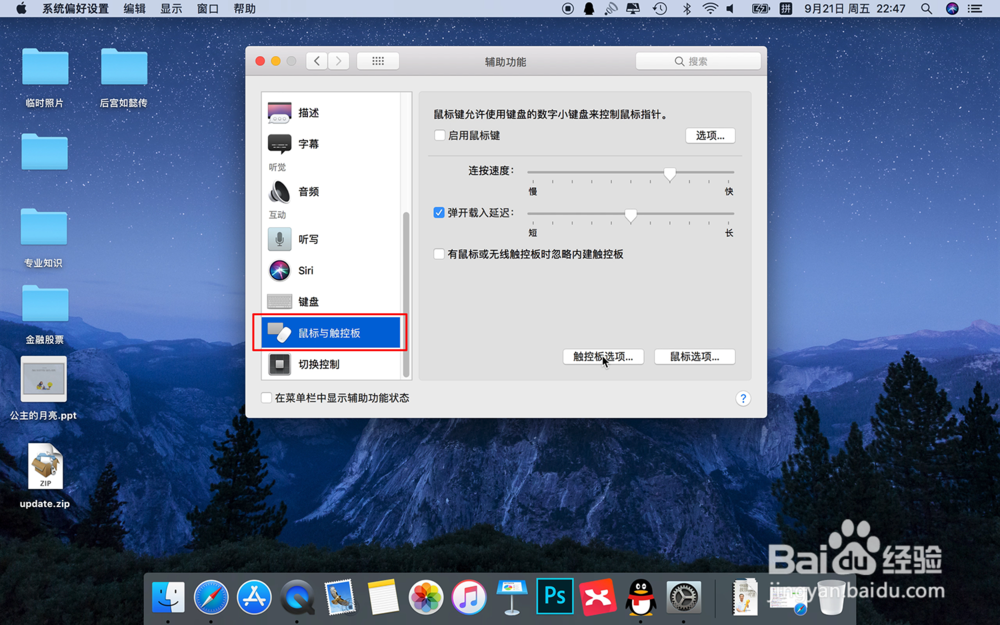
4、出现的窗口界面中,左边下拉到最底部,找到“鼠标与触控板”选项,单击,然后右侧的窗口中,点击右下角的“触控板选项”
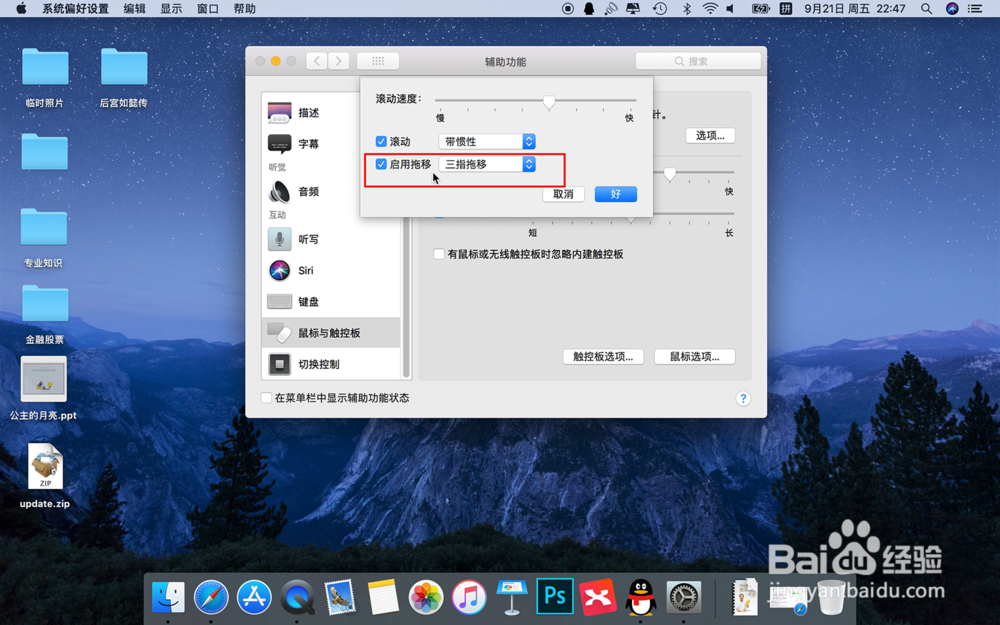
5、点击“触控板选项”后,跳出的窗口中,勾选“启用拖移”,并在后边的菜单中选择“三指拖移”。
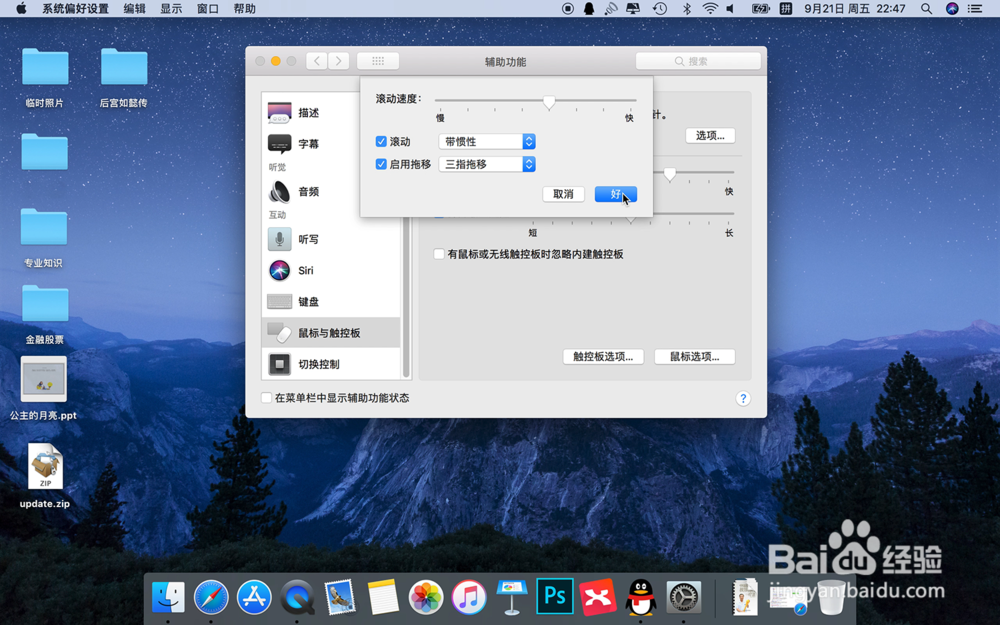
6、点击右下角的好按钮,设置完毕,关闭设置窗口后,三指拖移可以使用了。
时间:2026-04-21 21:02:48
1、苹果电脑右上角,咬了一口的苹果图标,点击后选择系统偏好设置
2、以前都是在触控板设置三指拖移功能,新版本此处打开后并不见三指拖移选项,哪里去了呢?
3、在系统偏好设置界面的下方,选择辅助功能。
4、出现的窗口界面中,左边下拉到最底部,找到“鼠标与触控板”选项,单击,然后右侧的窗口中,点击右下角的“触控板选项”
5、点击“触控板选项”后,跳出的窗口中,勾选“启用拖移”,并在后边的菜单中选择“三指拖移”。
6、点击右下角的好按钮,设置完毕,关闭设置窗口后,三指拖移可以使用了。
