Excel怎样求一列数字的平均值

 时间:2026-04-27 01:15:22

1、点击电脑桌面上的Excel电子表格快捷方式图标,建立一个空白电子表格。如果你已经建立了空白电子表和文档并输入了数据,直接点击打开即可。

Excel怎样求一列数字的平均值

2、在表格里输入你要计算平均值的所有数据,按照一列的形式排列。

Excel怎样求一列数字的平均值

3、点击的菜单栏下面的自动求和编辑的命令按钮,在弹出的菜单里选择平均值。

Excel怎样求一列数字的平均值

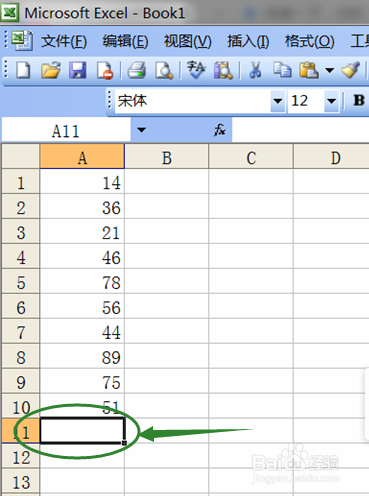
4、在这里要注意在求平均数之前要把光标移动到这一列数据的最下面的一个单元格中。
Excel怎样求一列数字的平均值

5、这个时候出现了求平均数的公式,把鼠标移动到编辑栏。

Excel怎样求一列数字的平均值

6、点击编辑栏中的小对号。

Excel怎样求一列数字的平均值

7、点击完小对号以后计算结果就会出现在最后一个单元格里面。

Excel怎样求一列数字的平均值

  • EXCEL中如何计算一列数值的平均值
  • excel怎么求一列的平均数
  • excel如何求出一列数字的平均值
  • Excel如何求一列数据的平均值
  • Excel的怎么求某一列的平均值
  • 热门搜索
    胸部如何变大 如何永久脱毛 逆战怎么卡枪 如何对待问题学生 九月生活 枪神纪怎么安装 深圳生活 如何制定班规 螃蟹怎么蒸好吃又简单 东鹏洁具怎么样