WPS表格如何制作格式相同的工作表

 时间:2026-02-14 02:38:02

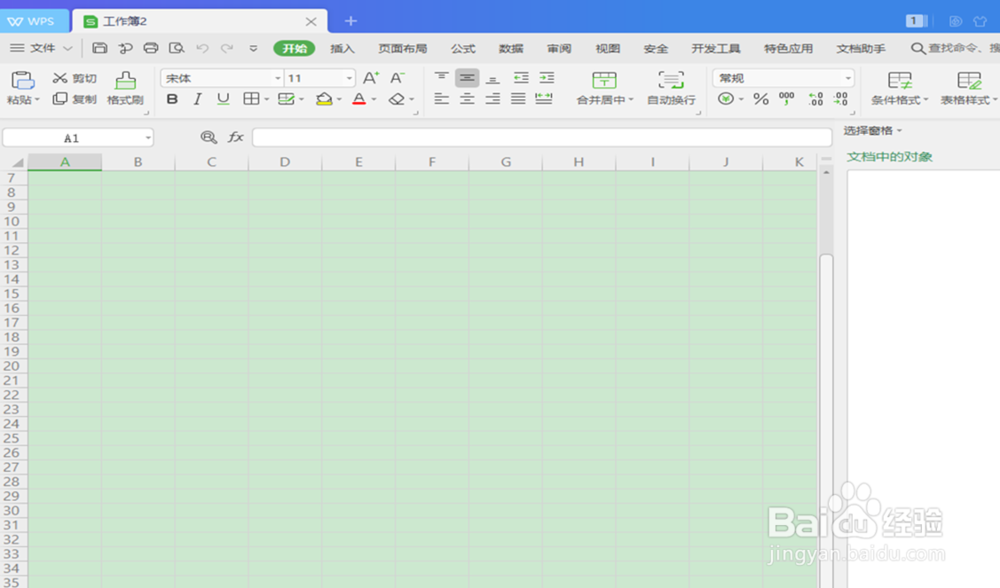
1、在电脑桌面找到WPS软件打开。

WPS表格如何制作格式相同的工作表

2、WPS页面最上面点击加号——表格——新建空白文档。

WPS表格如何制作格式相同的工作表

WPS表格如何制作格式相同的工作表

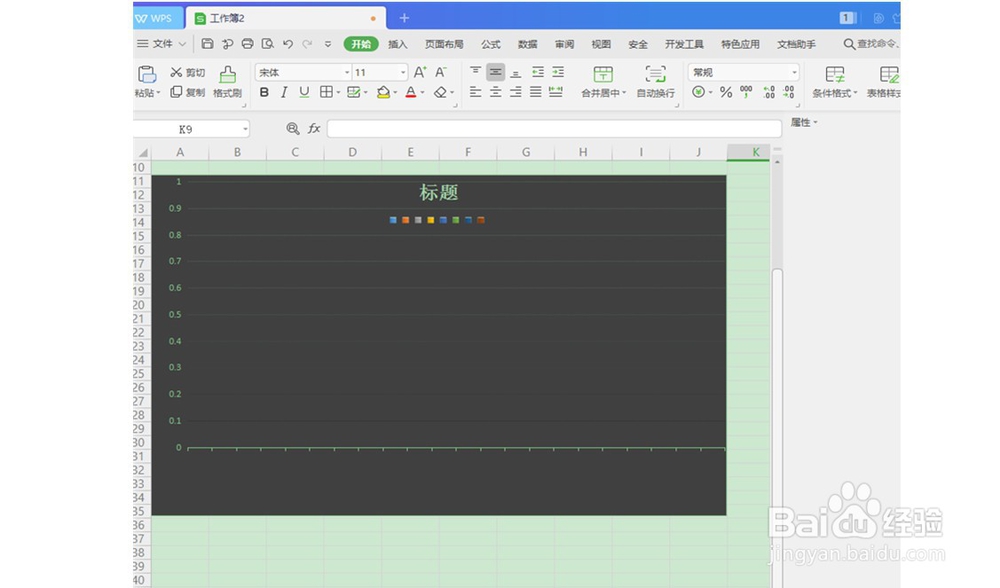
3、比如做好一个框架如图一。

WPS表格如何制作格式相同的工作表

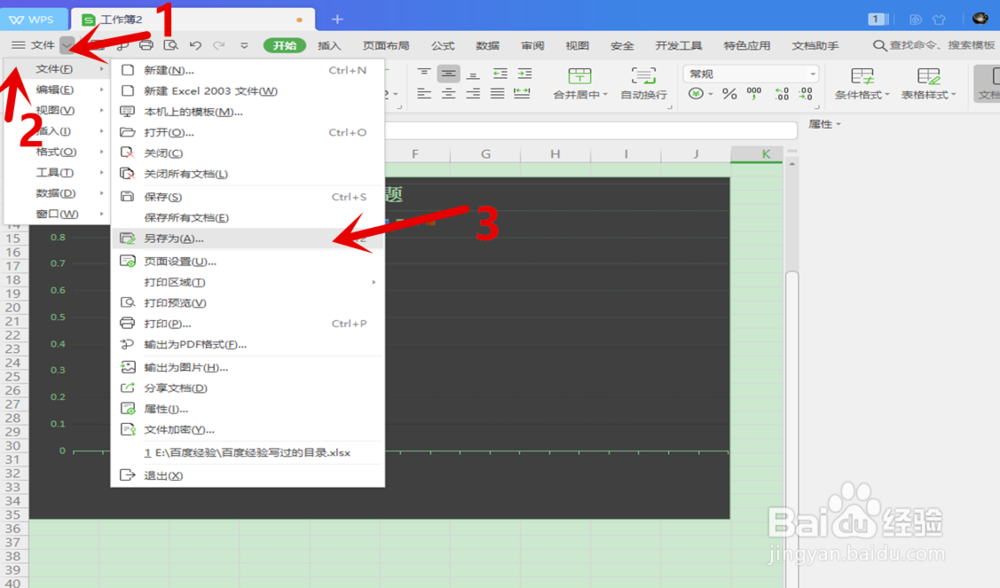
4、点击左上角文件后面的箭头——文件——另存为。

WPS表格如何制作格式相同的工作表

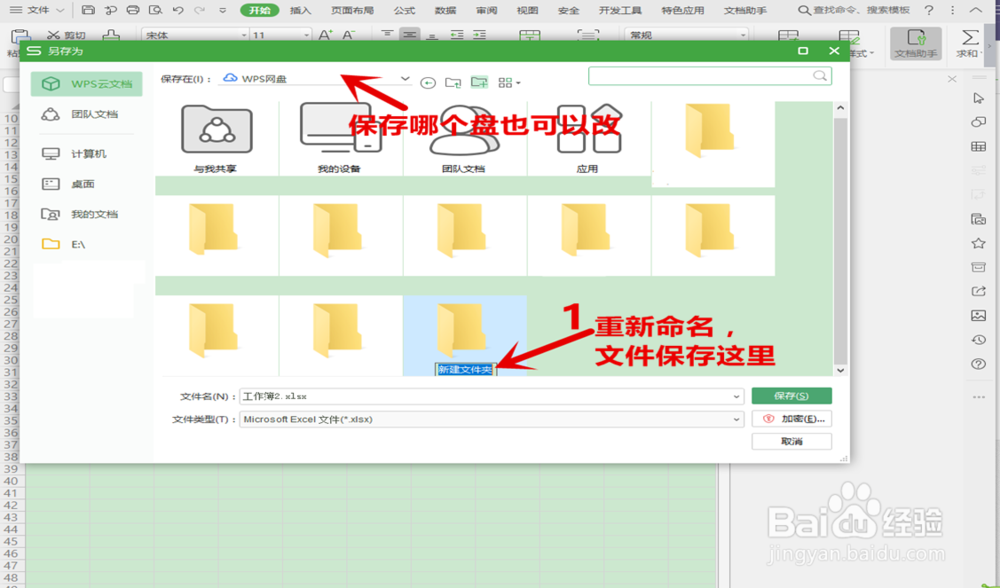
5、保存文件夹里

点击要保存到什么文件夹里——命名称——保存。

WPS表格如何制作格式相同的工作表

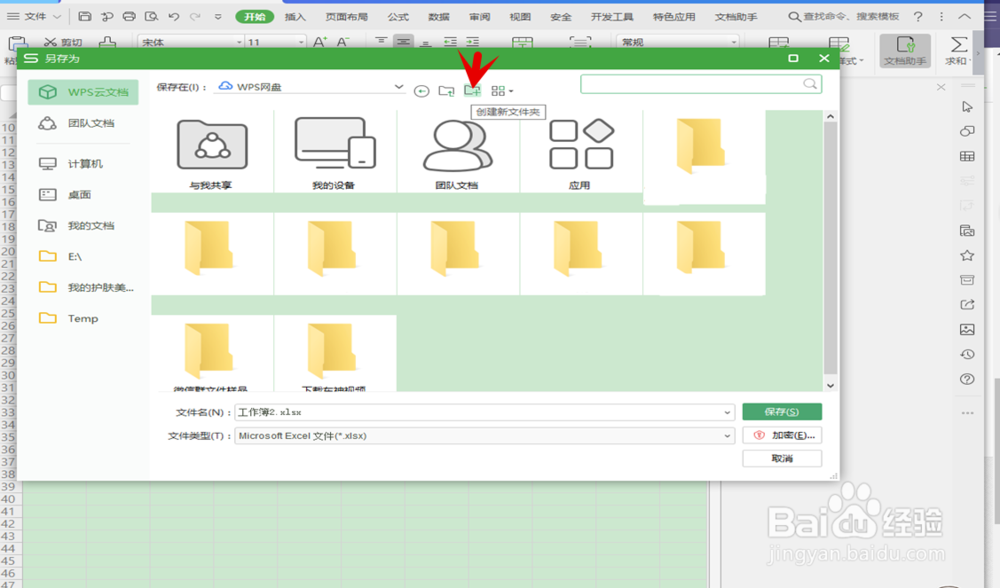
6、保存到新建文件夹里

点击创建新文件夹——可以把新文件夹改成自己找的到的明显名称如图二。
WPS表格如何制作格式相同的工作表

WPS表格如何制作格式相同的工作表

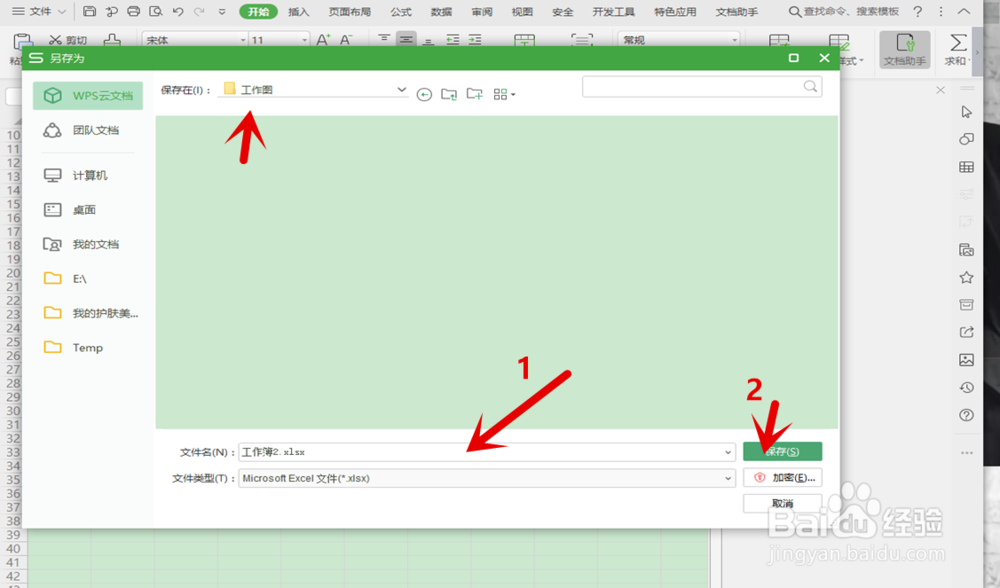
7、鼠标单击快速点击2次打开文件夹——改表格名称——保存,下次要再用这个相同框架或者相似文字的时候可以参考,也可以快速进入下一步。
WPS表格如何制作格式相同的工作表

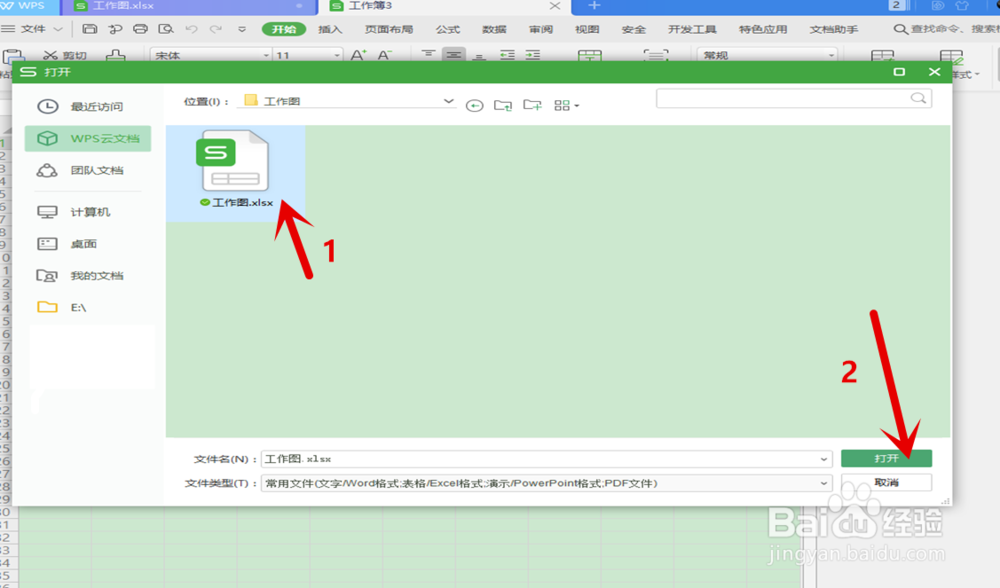
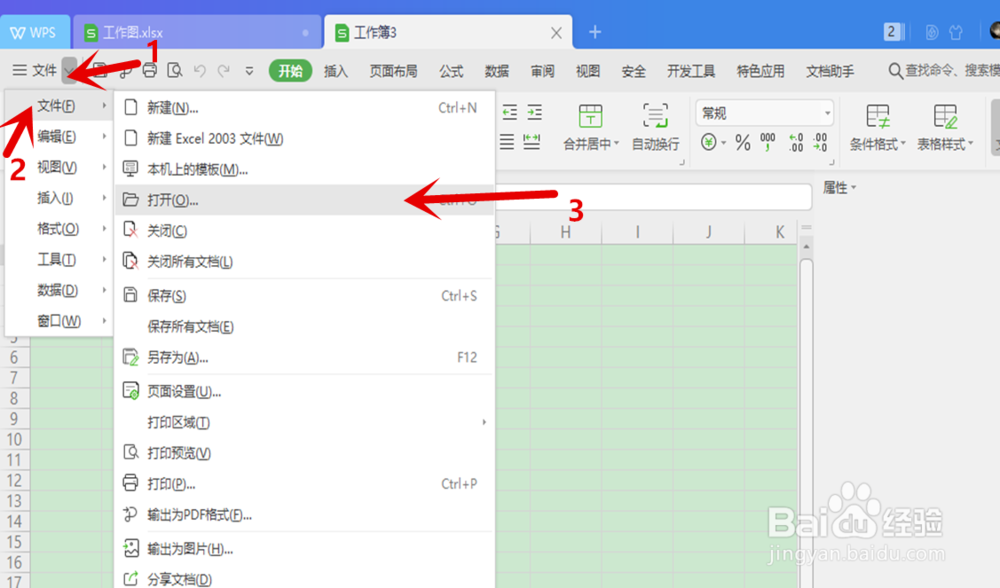
8、打开这个刚刚保存的图标

新建一个文件夹——文件——打开,打开刚刚保存的图标。
WPS表格如何制作格式相同的工作表

WPS表格如何制作格式相同的工作表

  • 如何将Excel视图设置成分页预览
  • WPS表格怎么保护工作表
  • 在excel2016中怎么进行分列
  • 数学公式中特殊符号的插入方法
  • excel中快速插入当前时间
  • 热门搜索
    这是什么操纵装置 pv值是什么意思 gas是什么意思 什么是条件反射 小便多是什么原因 thankyou是什么意思 什么是车震 我国是什么时候采用公历的 什么是粉刺 陡峭的反义词是什么