excel2019怎么样按需要自定义数值显示的颜色

 时间:2026-02-14 10:34:17

1、首先在电脑上用Excel2019打开要编辑的表格,选中要编辑的数据区域。
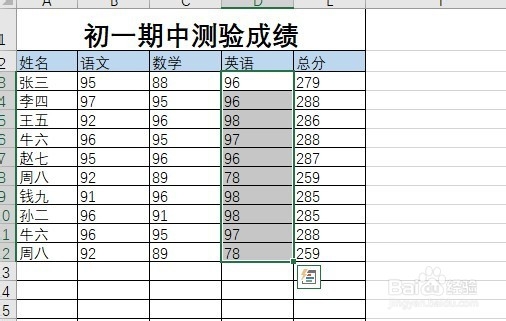
excel2019怎么样按需要自定义数值显示的颜色

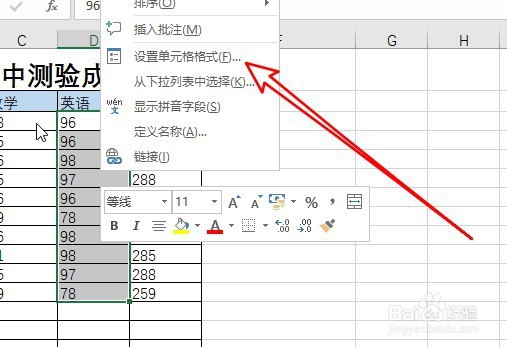
2、右键点击选中的数据区域,然后在弹出的菜单中选择设置单元格格式的菜单项。

excel2019怎么样按需要自定义数值显示的颜色

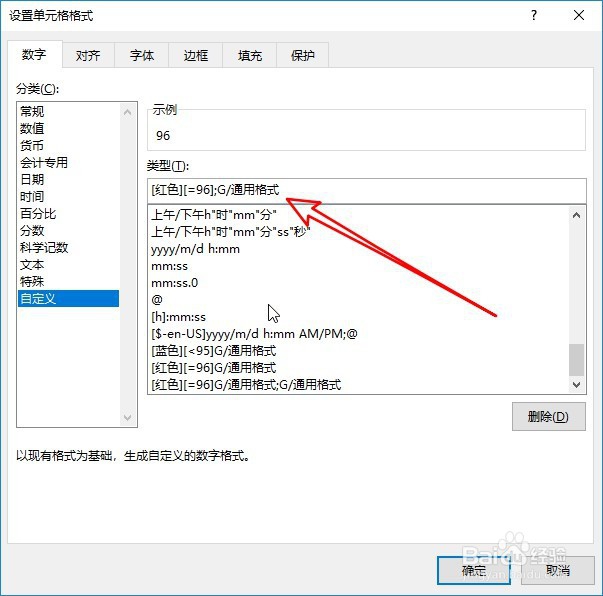
3、接着在打开的设置单元格格式窗口中,点击左侧边栏的自定义菜单项。

excel2019怎么样按需要自定义数值显示的颜色

4、然后在右侧单元格中输入需要的数据类型。

excel2019怎么样按需要自定义数值显示的颜色

5、这时就可以看到显示的数据,按我们的要求来显示了。

excel2019怎么样按需要自定义数值显示的颜色

6、另外我们也可以设置指定数据显示的颜色。

excel2019怎么样按需要自定义数值显示的颜色

7、这时可以看到我们选择的数据,已经按设置的颜色来显示了。

excel2019怎么样按需要自定义数值显示的颜色

8、总结:

1、首先在电脑上用Excel2019打开要编辑的表格,选中要编辑的数据区域。

2、右键点击选中的数据区域,然后在弹出的菜单中选择设置单元格格式的菜单项。
3、接着在打开的设置单元格格式窗口中,点击左侧边栏的自定义菜单项。

4、然后在右侧单元格中输入需要的数据类型。

5、这时就可以看到显示的数据,按我们的要求来显示了。

6、另外我们也可以设置指定数据显示的颜色。
7、这时可以看到我们选择的数据,已经按设置的颜色来显示了。

  • 在Excel中输入数据时,设置自动提醒功能的方法
  • EXCEL自动填充——日期序列填充
  • excel只能输入本月日期
  • 进行单元格格式设置,完成特殊数据输入
  • Excel表格缺乏元素,怎么自由添加?
  • 热门搜索
    没有开瓶器怎么开啤酒 侠盗飞车飞机怎么开 小孩肚子疼怎么办 怎么样去除眼袋 胃不好怎么办 怎么折蝴蝶结 耳膜破了怎么办 苹果通话时怎么录音 雪地靴怎么清洗 真人cs怎么玩