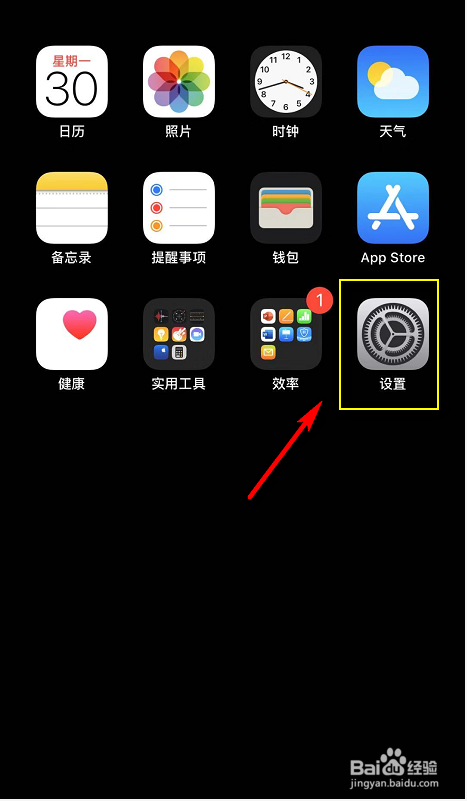
1、打开你的iPhone,点击设置,如下图所示
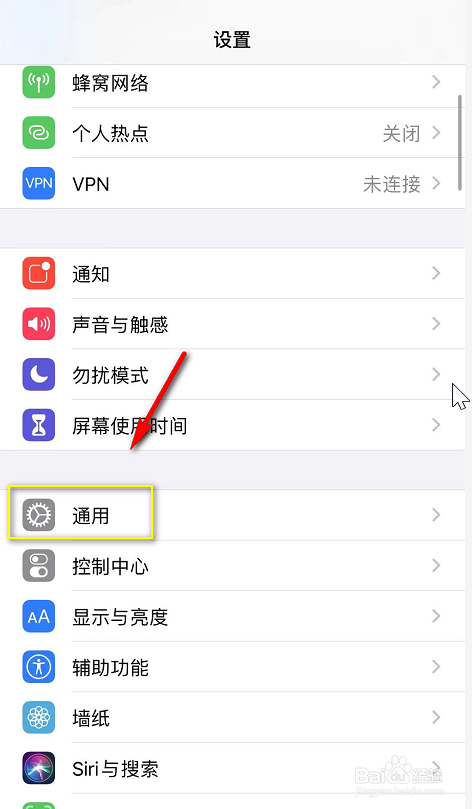
2、继续点击通用选项卡进入,如下图所示
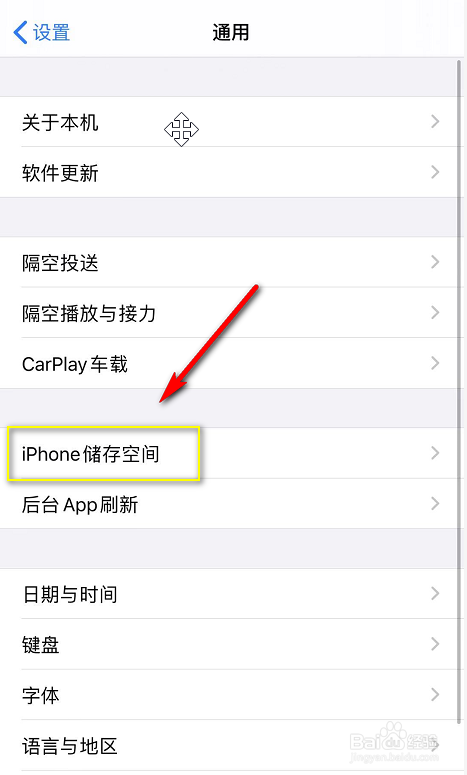
3、点击iPhone存储空间进入,如下图所示
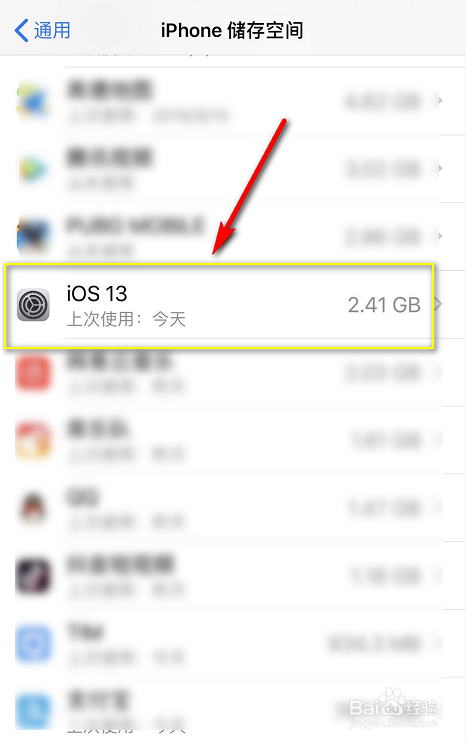
4、找到io更新s固件点击进入,如下图所示
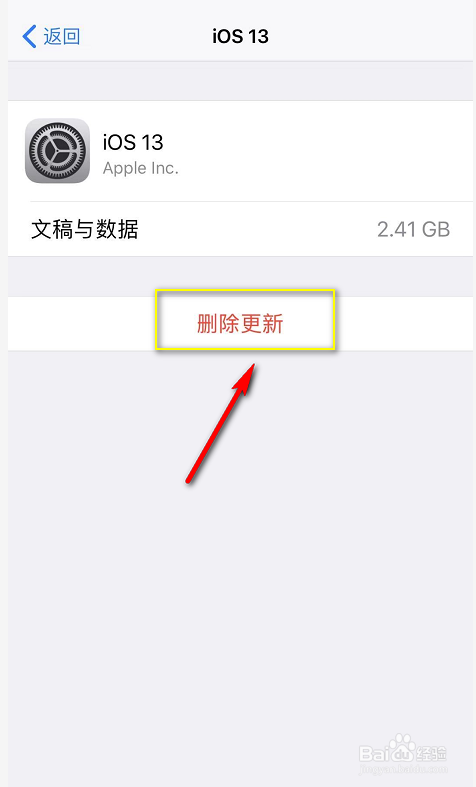
5、点击删除更新,如下图所示
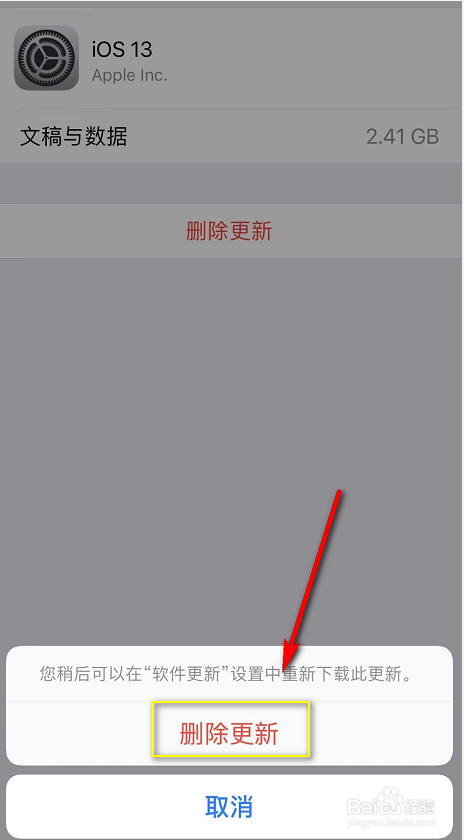
6、二次确认后点击删除更新,如下图所示
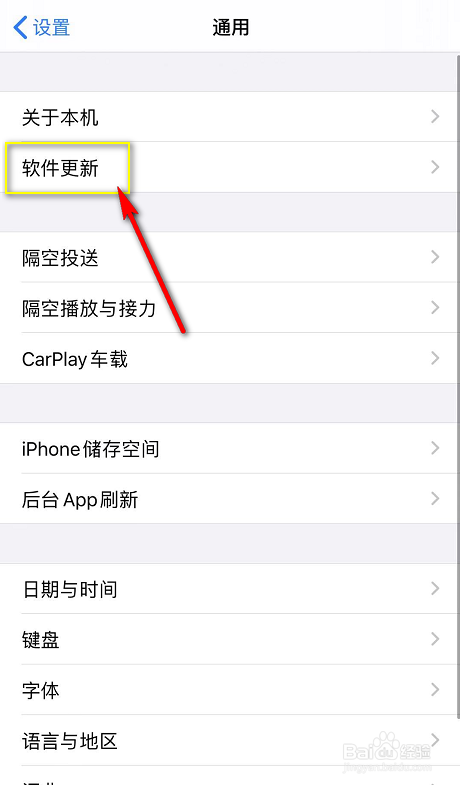
7、返回通用,点击软件更新,如下图所示
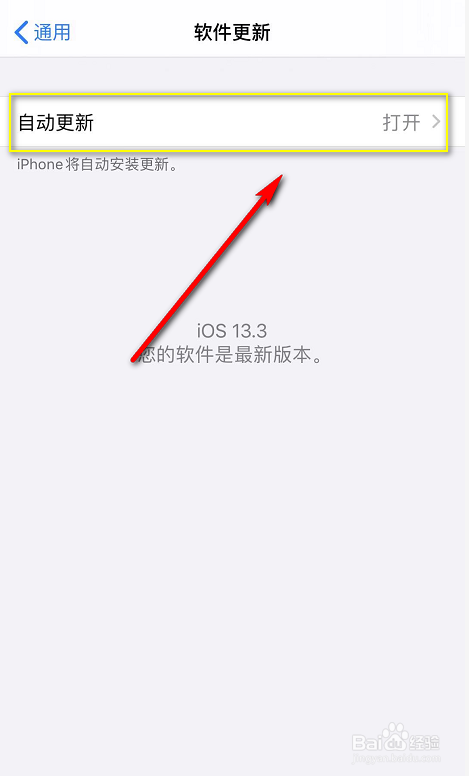
8、点击自动更新选项卡进入,如下图所示
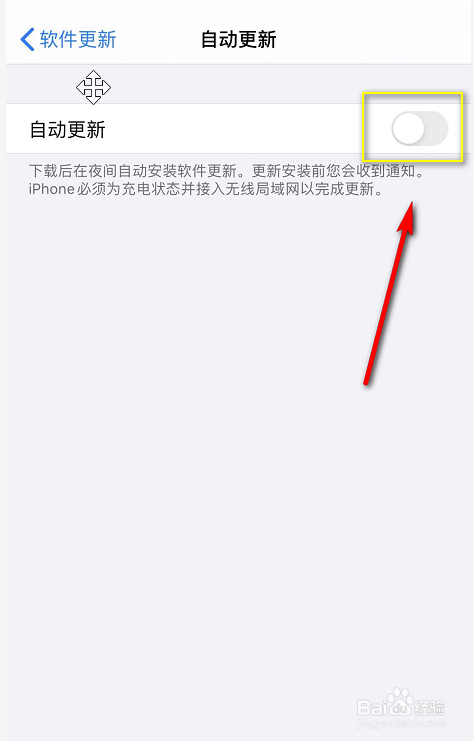
9、将自动更新开关关闭,以后就不会出现小红点了!如下图所示
时间:2026-04-22 15:21:55
1、打开你的iPhone,点击设置,如下图所示
2、继续点击通用选项卡进入,如下图所示
3、点击iPhone存储空间进入,如下图所示
4、找到io更新s固件点击进入,如下图所示
5、点击删除更新,如下图所示
6、二次确认后点击删除更新,如下图所示
7、返回通用,点击软件更新,如下图所示
8、点击自动更新选项卡进入,如下图所示
9、将自动更新开关关闭,以后就不会出现小红点了!如下图所示
