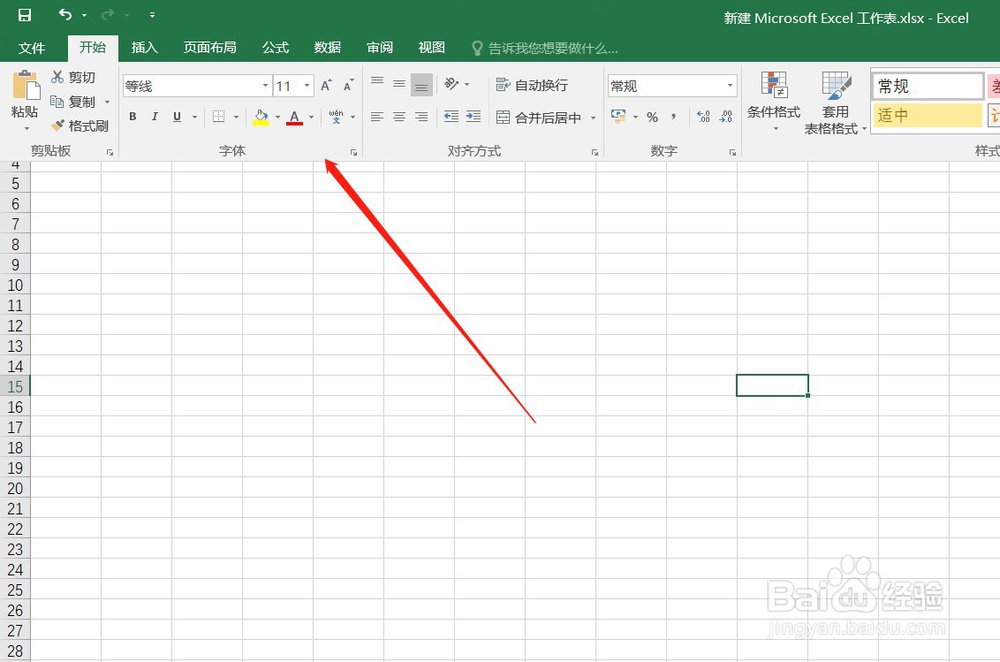
1、首先,打开电脑上面的Excel文档,如图所示。

2、进入Excel文档后,上方的功能区工具栏是出现的,如图所示。
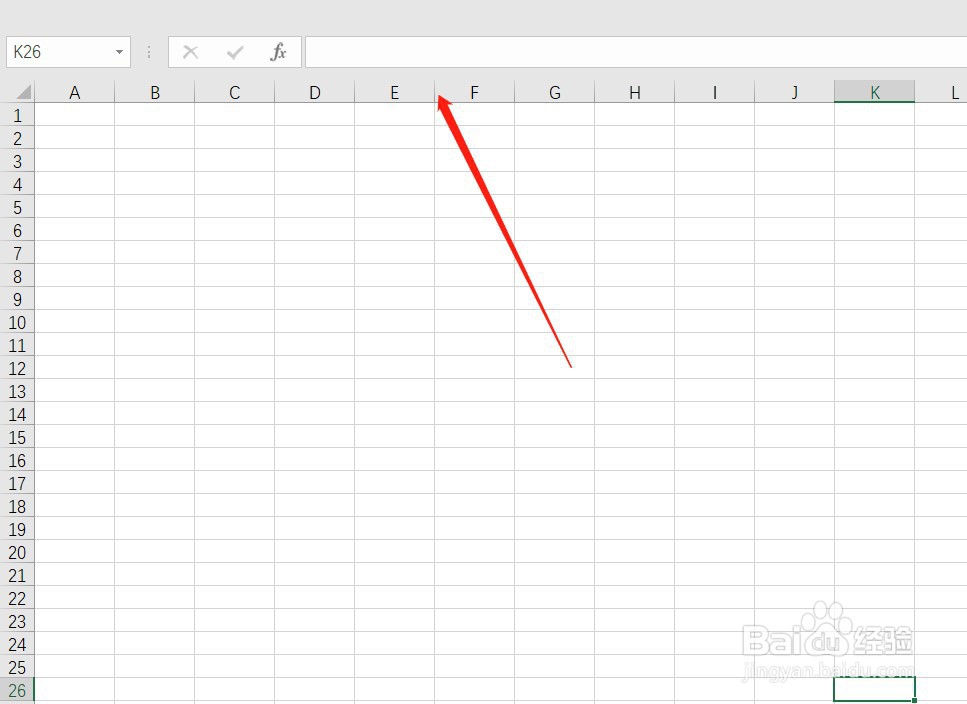
3、但是,我们点击表格区域之后,Excel的功能区工具栏就自动隐藏了,需要点击边缘才会出现,如图所示。
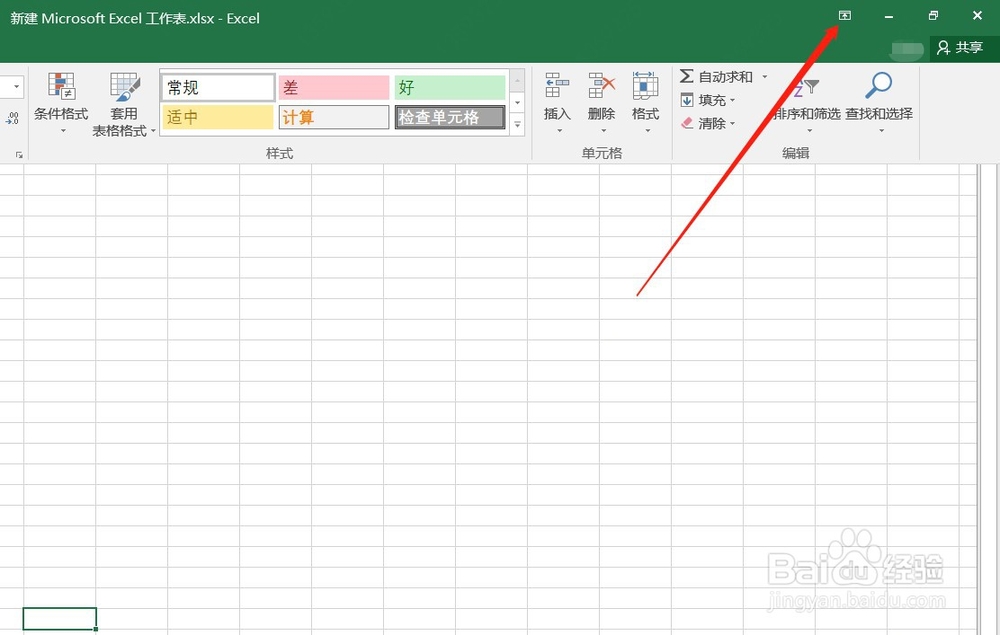
4、此时,我们只要点击右上角的小按钮,如图所示。
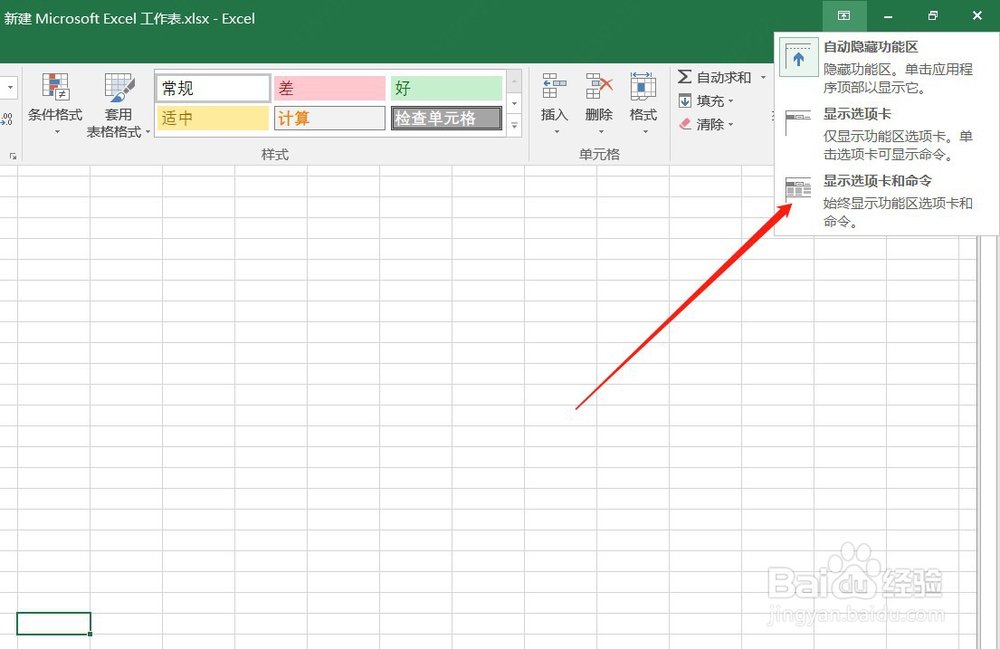
5、然后选择下拉列表中的“显示选项卡和命令”,如图所示。
6、然后Excel的功能区工具栏就会固定不动,恢复我们常用的状态了,如图所示。

7、以上就是Excel功能区工具栏点击表格区域自动隐藏怎么办的方法介绍,希望可以帮到大家。
1、Excel功能区工具栏点击表格区域自动隐藏怎么办
1、首先,打开电脑上面的Excel文档。
2、进入Excel文档后,我们点击表格区域之后,Excel的功能区工具栏就自动隐藏了。
3、此时,我们只要点击右上角的小按钮,然后选择下拉列表中的“显示选项卡和命令”。
4、然后Excel的功能区工具栏就会固定不动,恢复我们常用的状态了。
