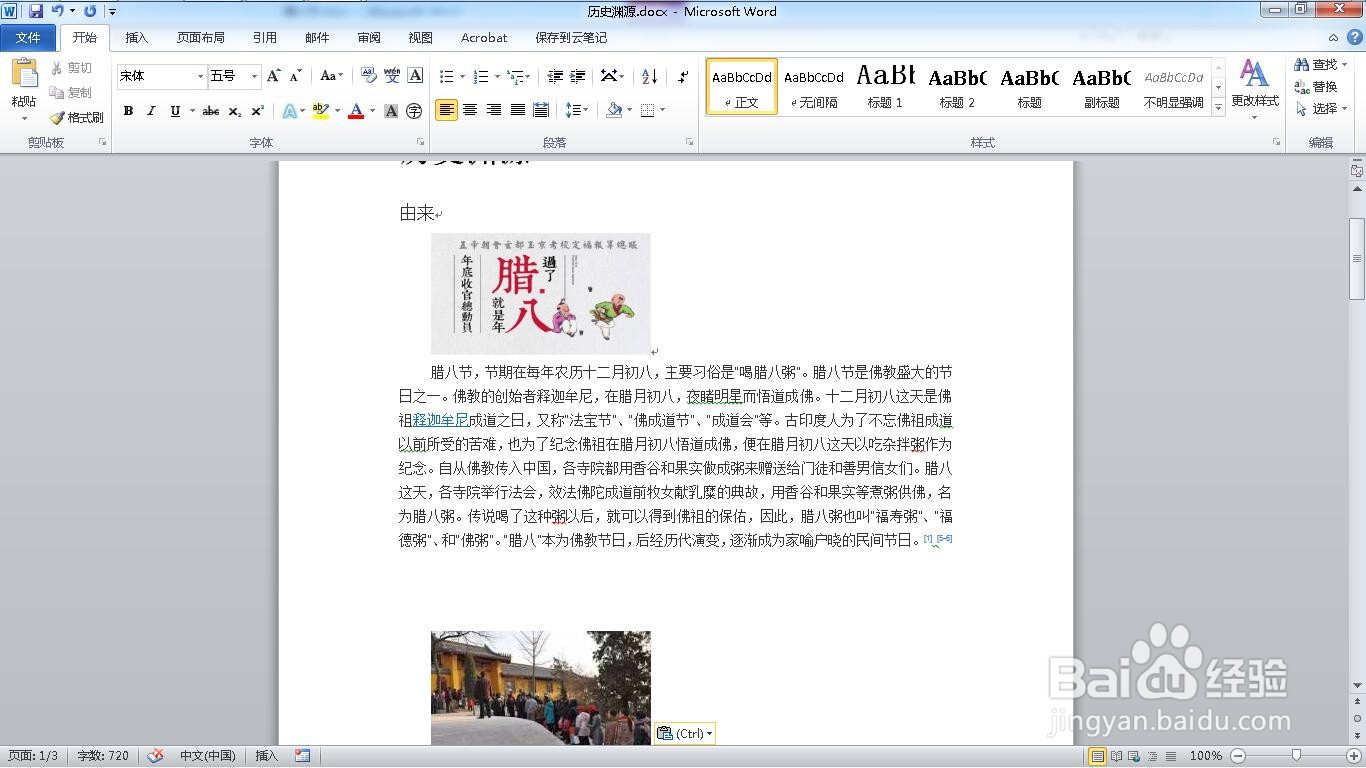
1、打开一个需要编辑的word文档。
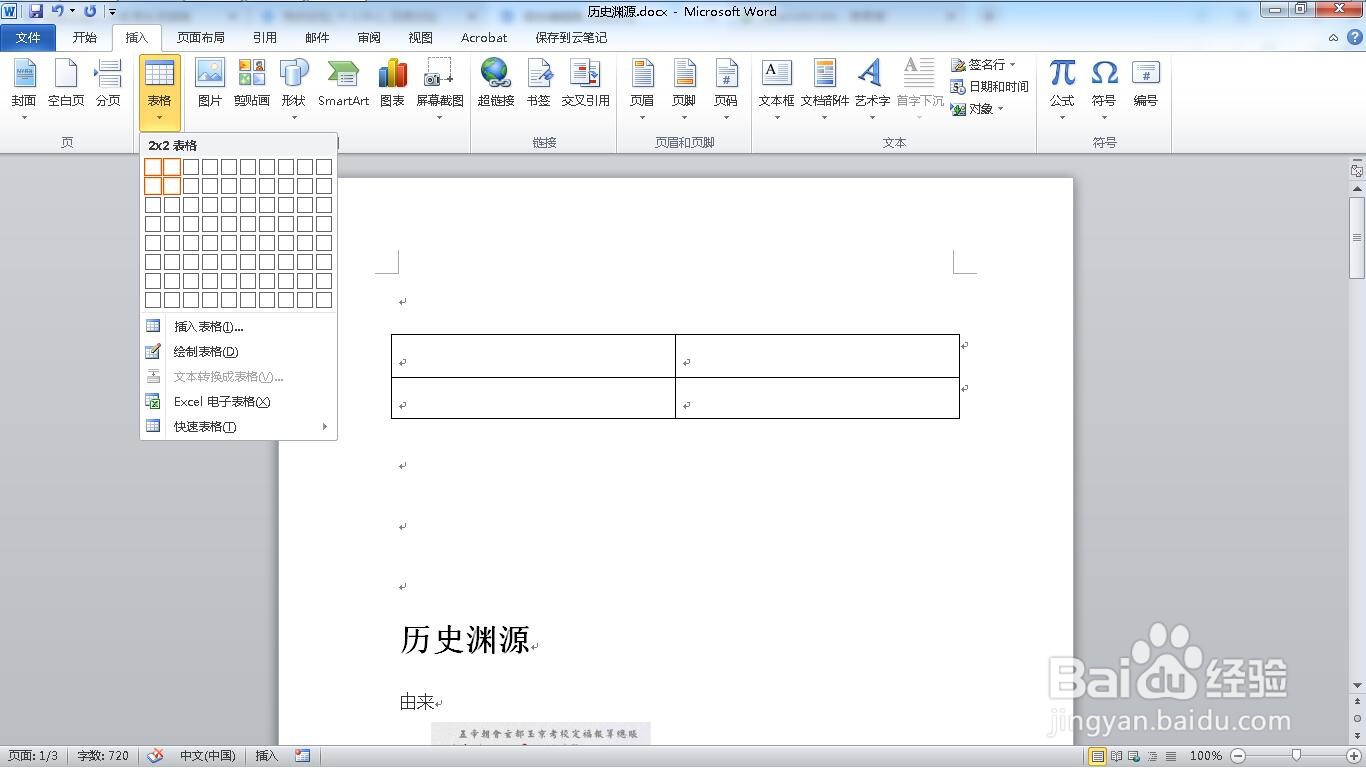
2、点击“插入”菜单,选择“表格”按钮。

3、插入一个2*2的表格。
4、选中表格,将光标移至表格的右下角,当光标变成倾斜的双向箭头时则可以拖动鼠标来调整表格大小。

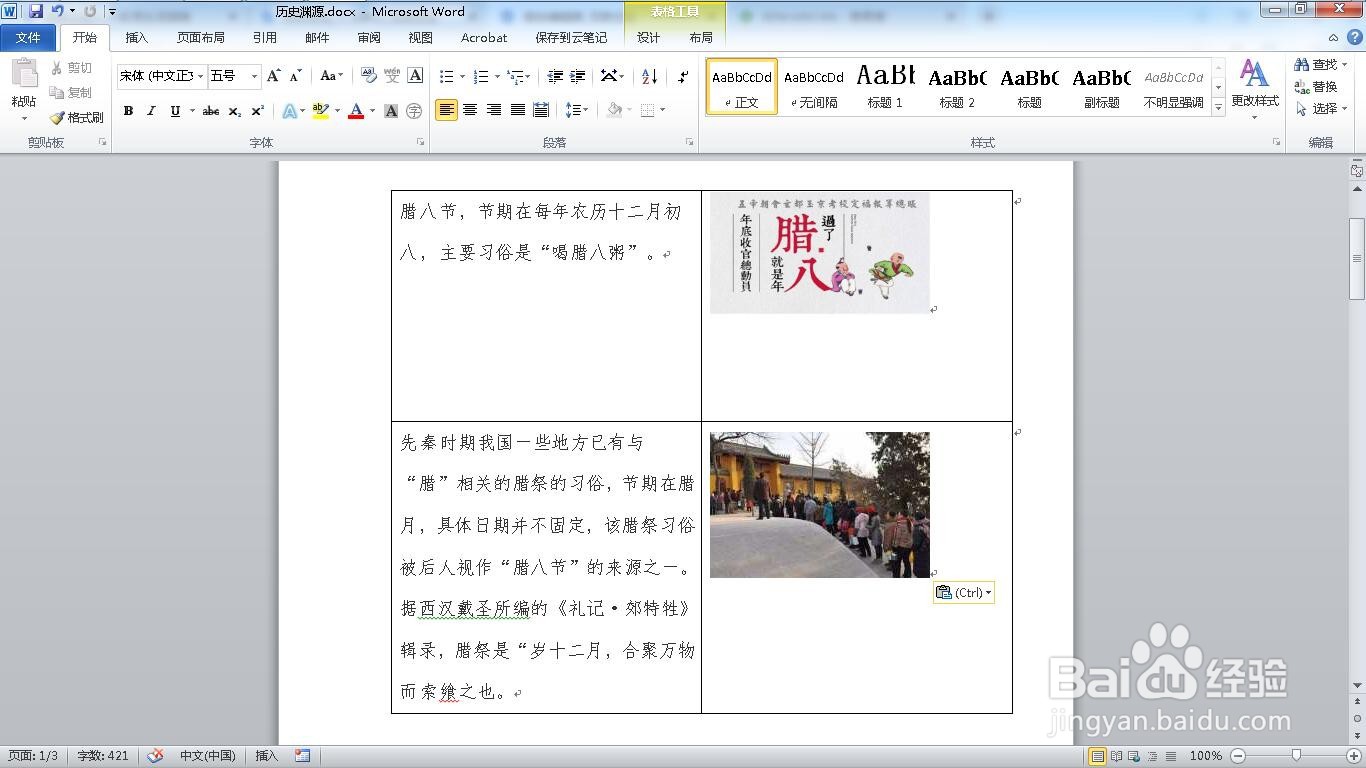
5、在相应的表格中分别输入文字和图片,并对文字图片进行相应的调整。
6、单击鼠标右键,在弹出的下拉列表中选择“边框和底纹”命令。

7、在弹出的“边框和底纹”对话框中,选择“边框”选项卡中选择“无”选项。最后单击“确定”按钮。

8、这时表格边框就消失了,图文混合编排就完成了。

时间:2026-04-30 10:07:48
1、打开一个需要编辑的word文档。
2、点击“插入”菜单,选择“表格”按钮。
3、插入一个2*2的表格。
4、选中表格,将光标移至表格的右下角,当光标变成倾斜的双向箭头时则可以拖动鼠标来调整表格大小。
5、在相应的表格中分别输入文字和图片,并对文字图片进行相应的调整。
6、单击鼠标右键,在弹出的下拉列表中选择“边框和底纹”命令。
7、在弹出的“边框和底纹”对话框中,选择“边框”选项卡中选择“无”选项。最后单击“确定”按钮。
8、这时表格边框就消失了,图文混合编排就完成了。
