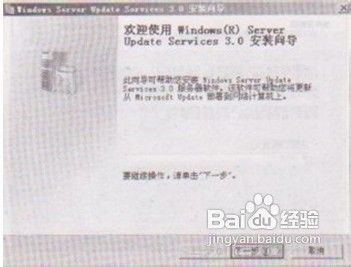
1、双击安装程序,windows7系统下载弹出安装向导对话框,如图1所示,单击【下一步】按钮。
图1 WSUS安装向导对话框
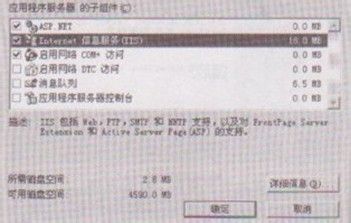
2、在弹出的对话框中选择安装模式, 如图2所示,单击【下一步】按钮。
图2 选择安装模式
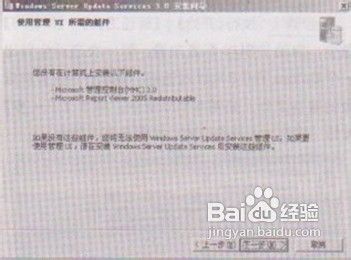
3、在win7弹出的对话框中确认安装的组件,确认无误后,单击【下一步】按钮,如图3所示。
图3 安装确认
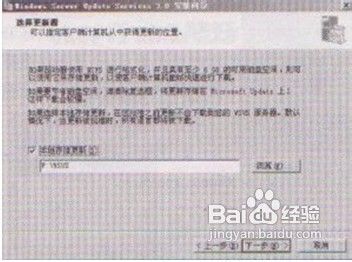
4、在弹出的对话框中选择安装路径,单击【下一步】按钮,如图4所示。
图4 确认安装路径
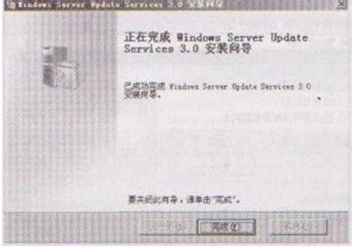
5、接下来根据提示进行操作,直至完成安装,如图5所示。
图5 完成安装
时间:2026-05-01 14:03:46
1、双击安装程序,windows7系统下载弹出安装向导对话框,如图1所示,单击【下一步】按钮。
图1 WSUS安装向导对话框
2、在弹出的对话框中选择安装模式, 如图2所示,单击【下一步】按钮。
图2 选择安装模式
3、在win7弹出的对话框中确认安装的组件,确认无误后,单击【下一步】按钮,如图3所示。
图3 安装确认
4、在弹出的对话框中选择安装路径,单击【下一步】按钮,如图4所示。
图4 确认安装路径
5、接下来根据提示进行操作,直至完成安装,如图5所示。
图5 完成安装
