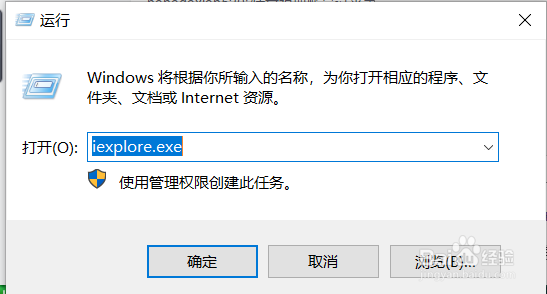
1、按windows+r键打开运行窗口输入iexplore.exe,打开ie浏览器;

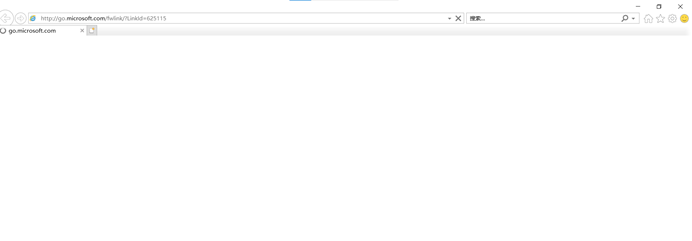
2、点击右上角的设置选项下的Internet选项打开;

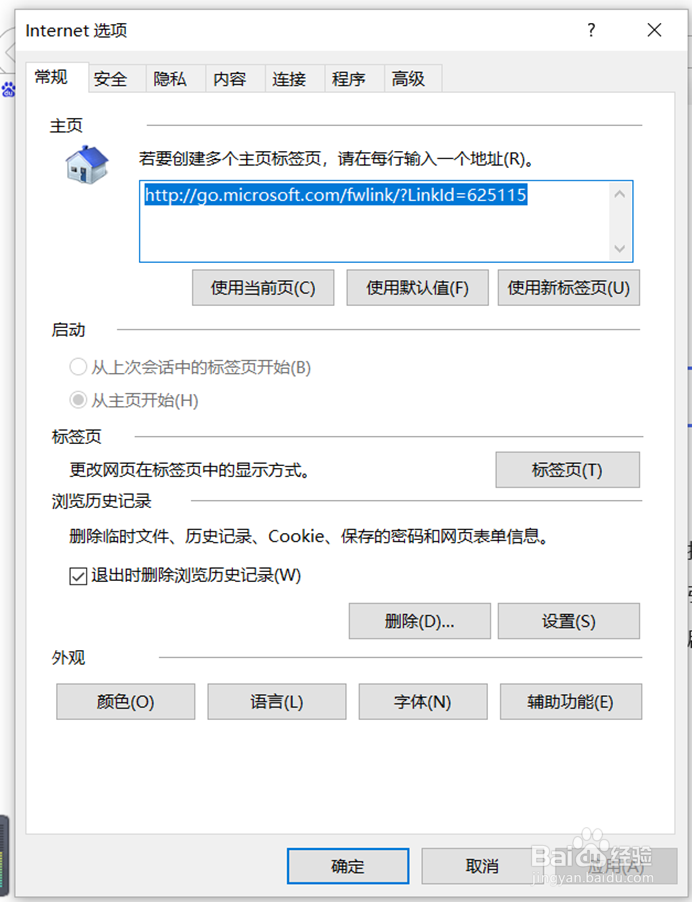
3、点击高级选项打开

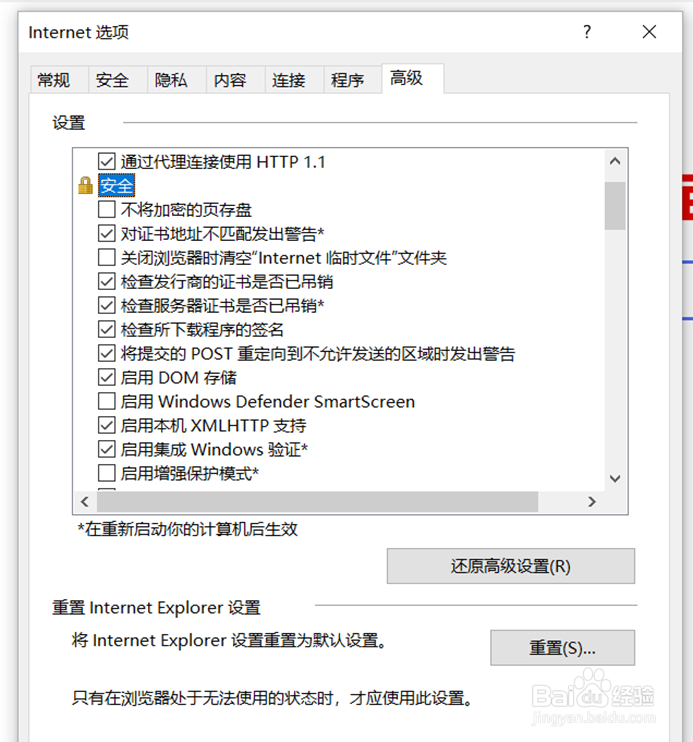
4、点击安全选项,把安全模块下的四个选项都进行勾选:使用SSL 3.0、使用TLS 1.0、使用TLS 1.1、TLS 1.2,点击确定;
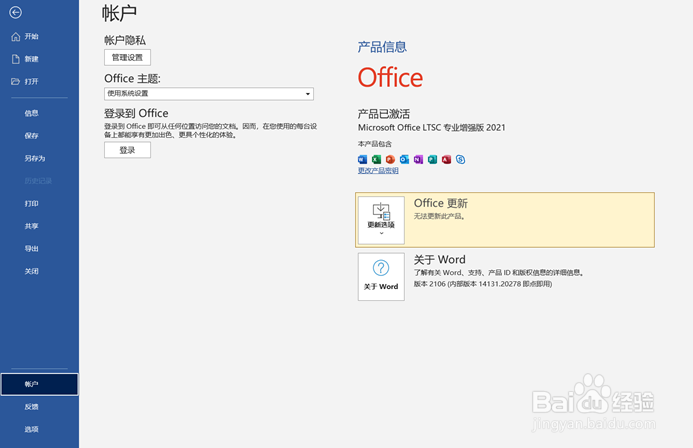
5、再次打开office选择文件菜单下的账户进行登录即可不出错的登录了;



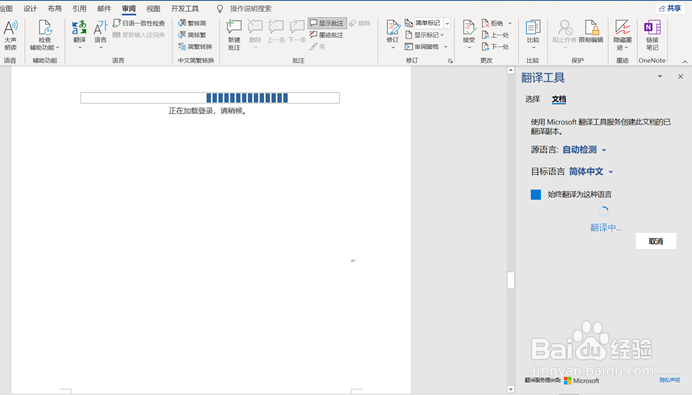
6、打开审阅菜单下的翻译功能,发现此时也能连接网络服务器进行使用了。
时间:2026-04-21 21:29:58
1、按windows+r键打开运行窗口输入iexplore.exe,打开ie浏览器;
2、点击右上角的设置选项下的Internet选项打开;
3、点击高级选项打开
4、点击安全选项,把安全模块下的四个选项都进行勾选:使用SSL 3.0、使用TLS 1.0、使用TLS 1.1、TLS 1.2,点击确定;
5、再次打开office选择文件菜单下的账户进行登录即可不出错的登录了;
6、打开审阅菜单下的翻译功能,发现此时也能连接网络服务器进行使用了。
