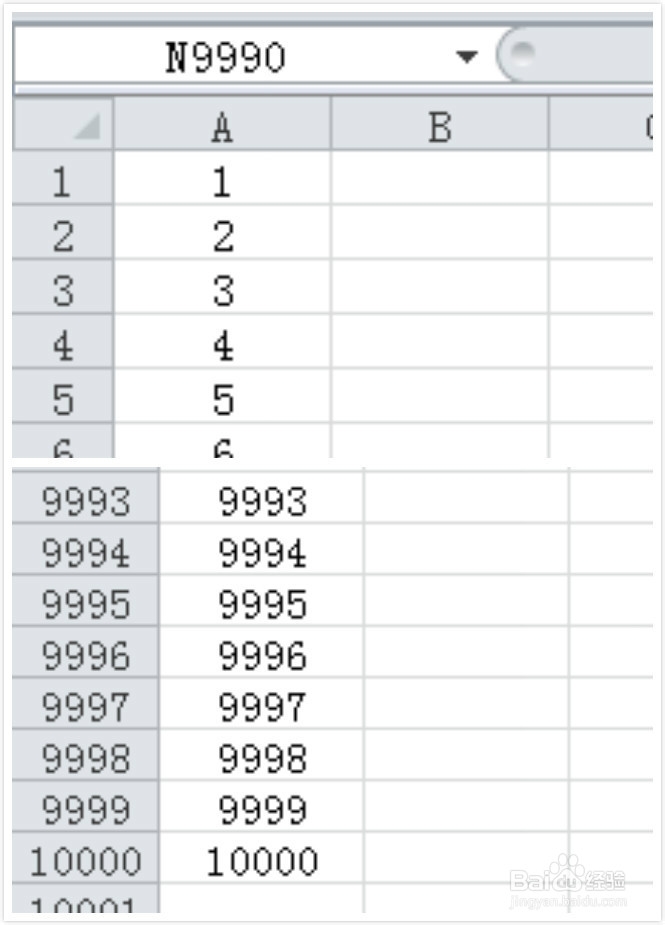
在excel中,编号的填充可以一般可以使用下拉填充柄的方式,但是,当编号数字特别大,比如10000时,这个方法不够好;这里小编结合自身工作经验,介绍一个综合公式、数组的方法供大家参考。
工具/原料
电脑以及相关配件
excel 软件
方法/步骤
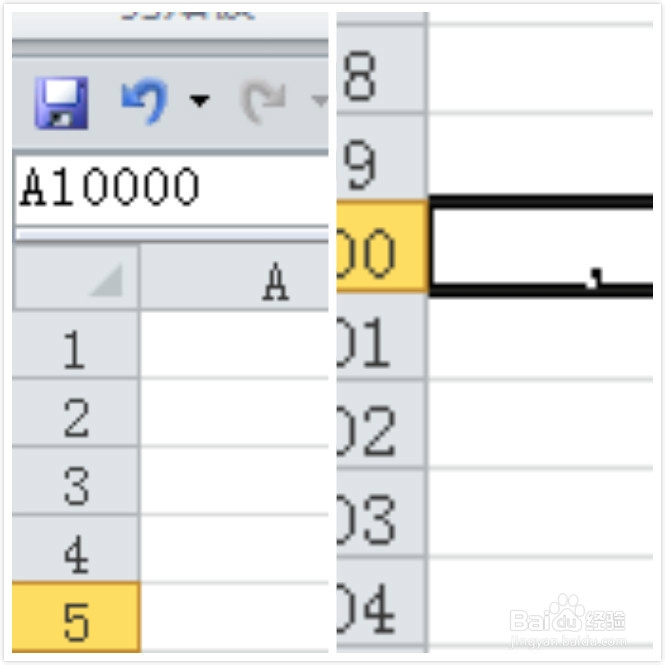
选择要输入编号的列,这里比如选择A列;然后在名称框里输入A10000,点击Enter(回车键),这时,A10000被选中,接下来随便输入一个字符,这里比如输入一个逗号,“,”。
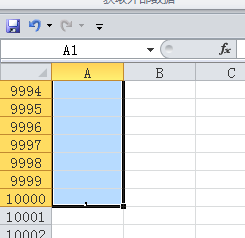
接下来,选中此列的第一个单元格,这里是A1,然后同时按下 Ctrl+Shift+Pagedown,结果是从A1到A10000这个区域全部被选中。

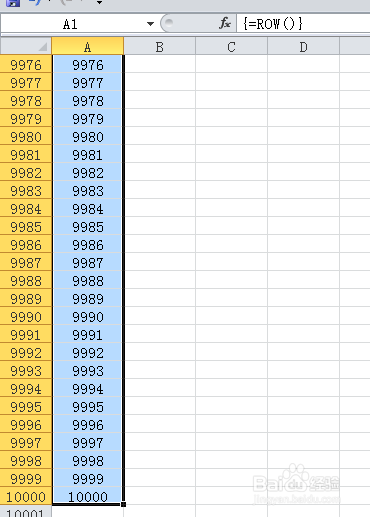
最后一步,在A1到A10000被选中的状态下,不要点击任何单元格,点进编辑栏,在里面输入:=row();之后同时按下Ctrl+Shift+Enter.你便可以看到奇迹的出现。
注意事项
首先,"=row()"这个公式是返回当前单元格所在行行号,也就是说要从第一行开始才能得到从1开始的自然数编号;如果不是从第一行开始,要做相应的改动,比如"=row()-2"是从第三行开始;
其次,这个是用数组公式填充的公式,如果公式没了,值也就没了;所以要想保留值,可以把编号整个复制然后粘贴“值”(注意不是公式);
还有,数组公式只能整体操作,不能修改其局部。
