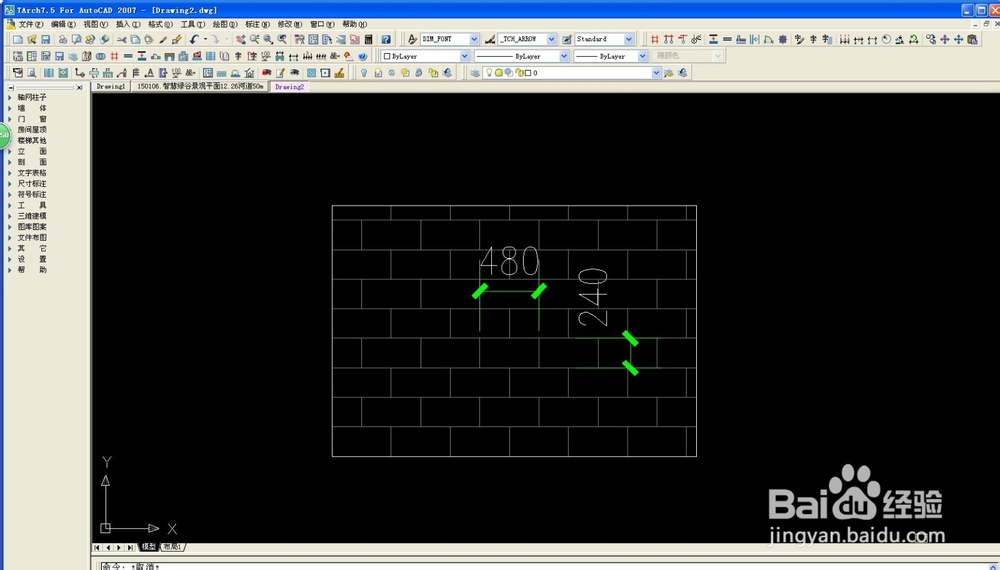
CAD给图案填充加尺寸标注

 时间:2024-11-05 10:52:00

CAD给图案填充加尺寸标注,操作步骤见图解,求点赞

CAD给图案填充加尺寸标注设置

1、一,如图所示,制作填充图案
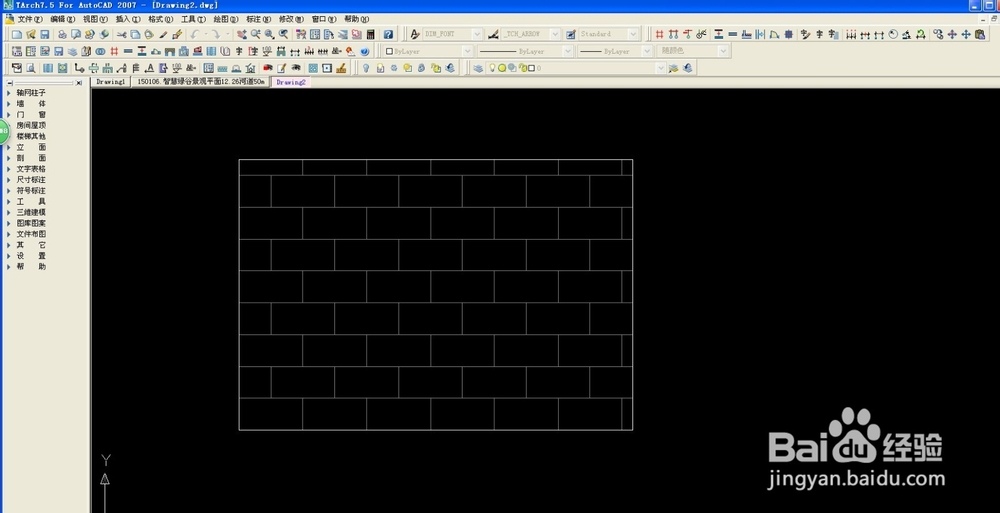
CAD给图案填充加尺寸标注

2、二,1如图所示,在窗口工具栏,打开找到选项,打开如图。或者在最下方空白处,右击找到选项。打开如图。在选项窗口,找到草图,如图所示。
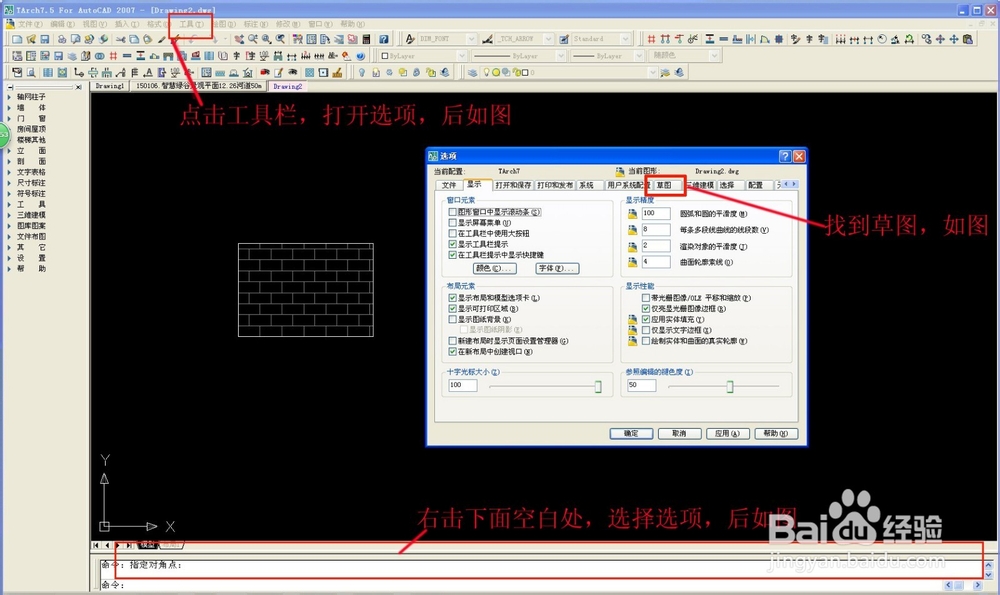
CAD给图案填充加尺寸标注

3、三,如图所示,打开草图,找到忽略图案填充对象,勾掉”对号“。

CAD给图案填充加尺寸标注

4、四,如图所示,回到模型界面。就可以测量图案填充图案尺寸。

CAD给图案填充加尺寸标注

5、五,特殊情况,如遇尺寸标注不显示,有可能是图层未打开。如图,找到图层,

CAD给图案填充加尺寸标注

6、五,注意事项,cad作图,建议及时保存,或在选择中,选择 缩小保存时间。

CAD给图案填充加尺寸标注
  • CAD怎么插入永久块
  • AutoCAD如何用lweight命令设置线宽
  • CAD通过指定圆心、起点和角度绘制圆弧
  • CAD如何使用拉伸工具
  • AutoCAD二维绘图训练一百二十八之分割填充方形
  • 热门搜索
    怎么查违章车辆查询 魔方怎么玩 煎饺怎么做 苹果手机怎么下载 怎么开淘宝网店 有限的访问权限怎么解决 香辣虾怎么做 怎么把照片变成漫画 微信怎么群发信息 微信壁纸怎么设置