win7/8 步骤记录器使用及其图片批量导出

 时间:2026-02-12 15:06:25

1、1.在win7或win8中点击运行,输入psr,回车确定,就打开了步骤记录器。

 注: win8也可以直接进入“应用”中打开此程序。

win7/8 步骤记录器使用及其图片批量导出

2、2.点击步骤记录器---开始记录,记录器开始记录,注意:鼠标的左右键及滚轮的触动都会产生记录。

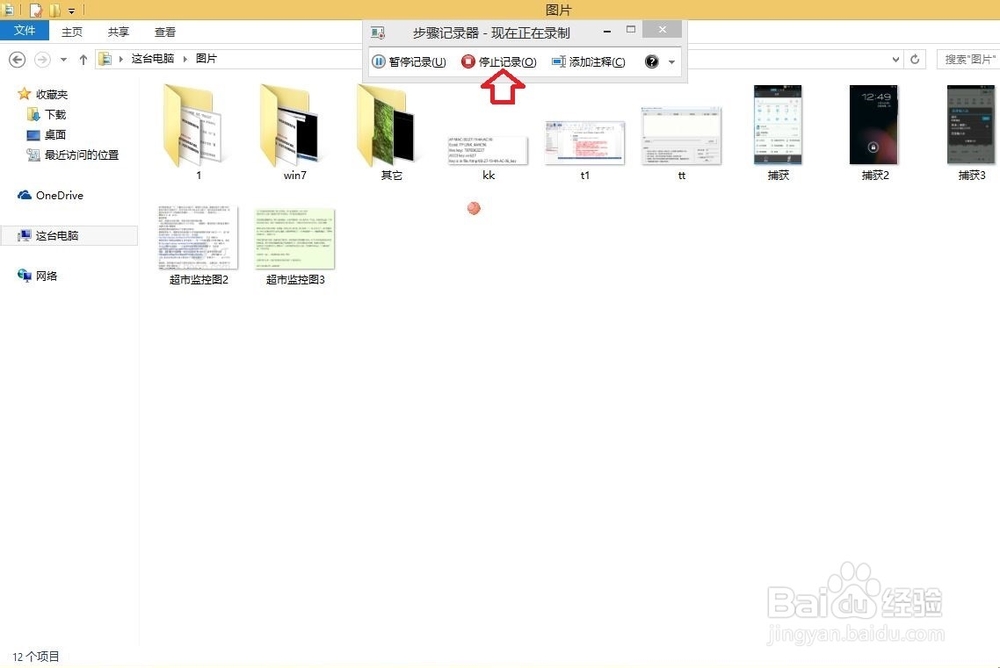
3、3.步骤记录器如果结束,需要停止,点击“停止记录”。
win7/8 步骤记录器使用及其图片批量导出

4、4.点击“保存”,选择文件保存的路径,文件格式为zip压缩文件。

win7/8 步骤记录器使用及其图片批量导出

5、5.解压zip文件后,会生成一个Mhtml格式的单个网页文件,可以用浏览器直接打开。

win7/8 步骤记录器使用及其图片批量导出

6、6.如果记录的步骤很多,需要批量导出网页中的图片,则需要在word(以word为例)中打开这个Mhtml的网页文件。

win7/8 步骤记录器使用及其图片批量导出

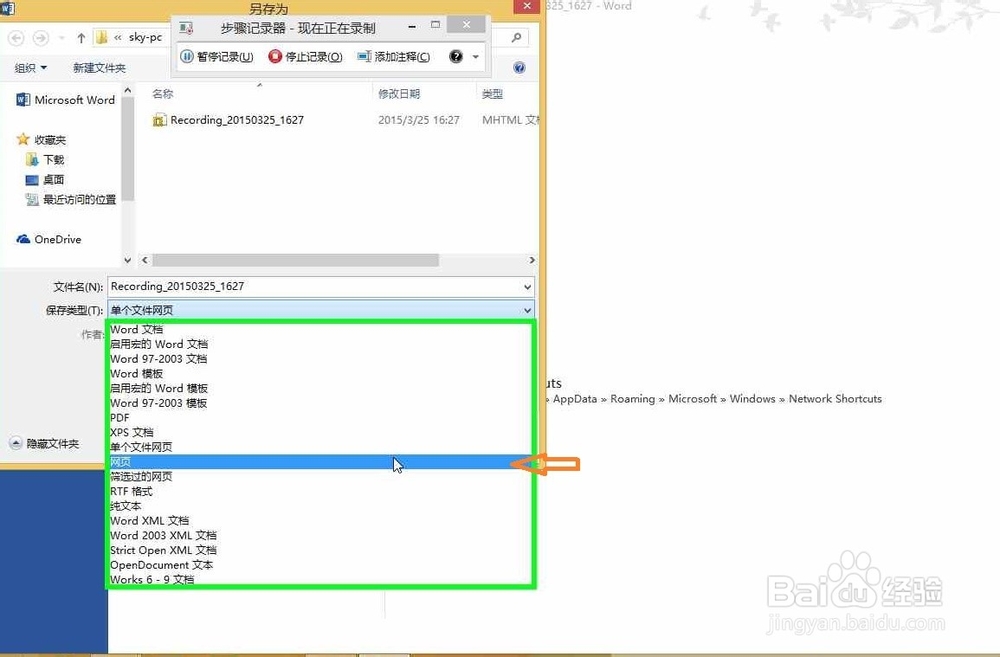
7、7.word打开后,点“另存”,格式选择为“网页”,选择文件保存的路径后,点“保存”。
win7/8 步骤记录器使用及其图片批量导出

win7/8 步骤记录器使用及其图片批量导出

8、8.进入保存的路径中,可以看见files这个文件夹,打开后,就可以看见导出的所有图片了。

win7/8 步骤记录器使用及其图片批量导出

win7/8 步骤记录器使用及其图片批量导出

  • 如何批量更改文件名、制作时间和文件类型?
  • 如何做工业互联网
  • 古奇佐恩长什么样
  • 夸克查看历史浏览记录的操作
  • 夸克浏览器相册同步在哪开启
  • 热门搜索
    通告怎么写 睡觉手麻是怎么回事 传真机怎么用 符号勾怎么打出来 洋白菜怎么做好吃 换季感冒 通心粉怎么煮 山东财经大学怎么样 先兆性流产怎么办 勾怎么打