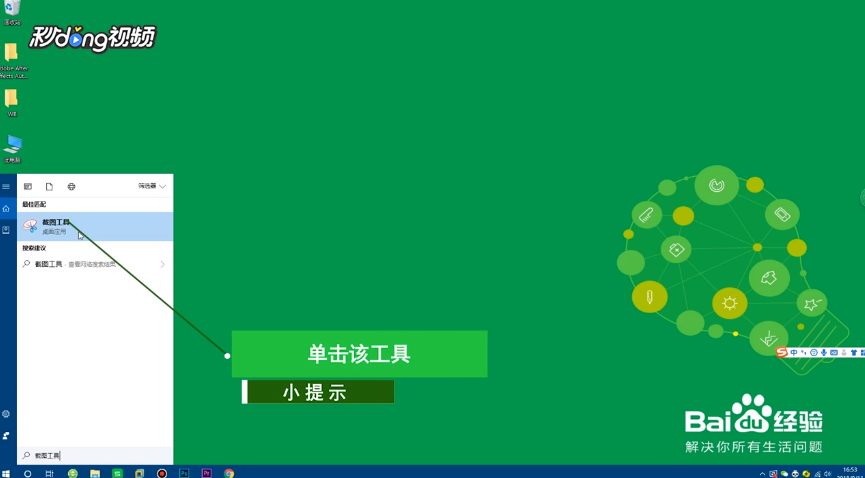
1、单击左下角圆圈标志,在“搜索框”输入“截图工具”,点击搜索到的“截图工具”。
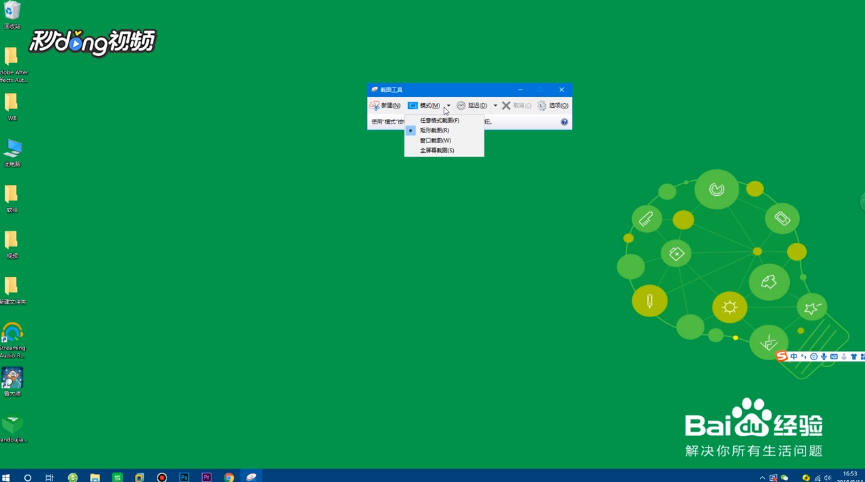
2、点击“模式”选项,可选择不同的截图模式。
3、点击“延迟”,可设置截图延迟时间。

4、点击“新建”,拖动窗口即可进行截图。

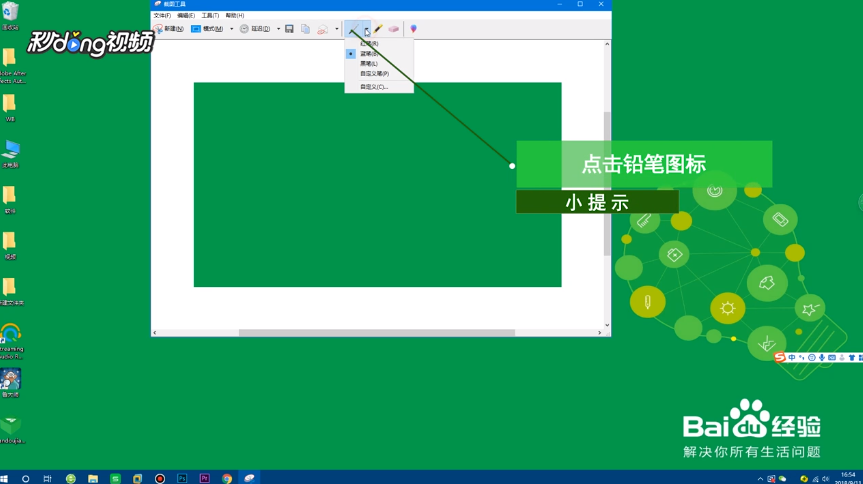
5、点击上方的铅笔图标,可选择标注颜色。
6、点击“文件”中的“另存为”,即可对截图进行保存。

时间:2026-04-24 14:24:15
1、单击左下角圆圈标志,在“搜索框”输入“截图工具”,点击搜索到的“截图工具”。
2、点击“模式”选项,可选择不同的截图模式。
3、点击“延迟”,可设置截图延迟时间。
4、点击“新建”,拖动窗口即可进行截图。
5、点击上方的铅笔图标,可选择标注颜色。
6、点击“文件”中的“另存为”,即可对截图进行保存。
