如何用Flash制作小球摆动效果?

 时间:2026-02-16 02:51:37

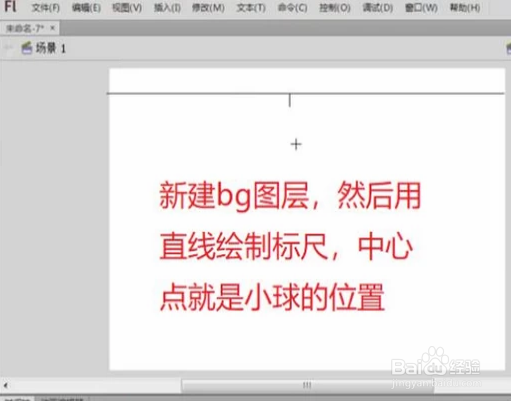
1、首先我们打开Flash,新建一个bg图层,然后用直线绘制标尺,中心点是小球的位置,如下图所示
如何用Flash制作小球摆动效果?

2、接下来在bg图层上面在创建4个图层,如下图所示

如何用Flash制作小球摆动效果?

3、然后点击顶部的插入菜单,选择下拉菜单中的新建元件选项,如下图所示

如何用Flash制作小球摆动效果?

4、接下来在元件绘制界面用椭圆工具绘制一个小球,如下图所示

如何用Flash制作小球摆动效果?

5、接着回到场景中,我们将绘制的小球拖入进来,如下图所示

如何用Flash制作小球摆动效果?

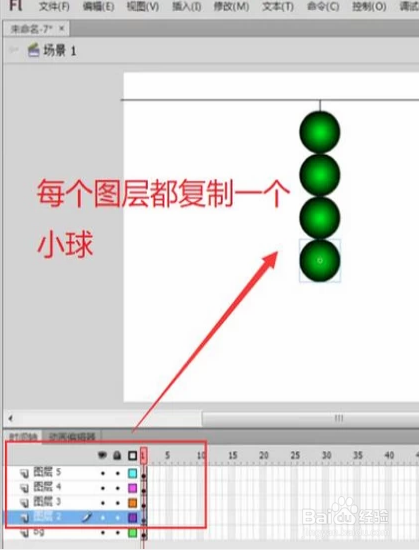
6、然后分别选中每个图层,bg图层除外,分别在每个图层中都拖入一个小球,如下图所示
如何用Flash制作小球摆动效果?

7、接下来我们点击右侧的骨骼工具选项,如下图所示

如何用Flash制作小球摆动效果?

8、然后用骨骼工具将4个小球都连接起来,如下图所示

如何用Flash制作小球摆动效果?

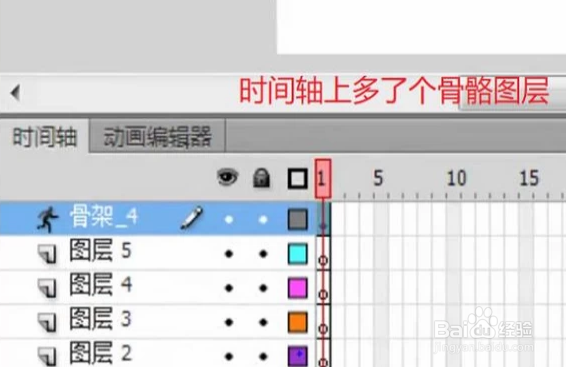
9、这个时候我们回到时间轴上你就会发现多了一个骨骼图层,这个图层把小球都串联起来了,如下图所示
如何用Flash制作小球摆动效果?

10、接下来我们选中骨骼层,在15帧的时候插入一个姿势,然后调整小球的位置,如下图所示

如何用Flash制作小球摆动效果?

11、同理在30,45,60帧插入姿势,并设置小球的位置,如下图所示

如何用Flash制作小球摆动效果?

12、最后运行Flash动画,我们就可以看到小球左右摆动了,如下图所示

如何用Flash制作小球摆动效果?

  • 怎么在flash中制作一个梯形的图形
  • 如何用flash制作一个简单的动态文字效果
  • 如何使用Flash软件制作MV字幕
  • FLASH怎么给图形变形?
  • 怎样在flash中导入图片
  • 热门搜索
    重庆简介 剪纸大全 影视大全高清版韩国 搞笑故事大全 母鸡简笔画图片大全 怎么学习韩语 脸部毛孔粗大怎么办 osu怎么玩 影视大全纯净版安装 牛扒的做法大全