Excel做公司组织结构图

 时间:2024-10-31 19:40:45

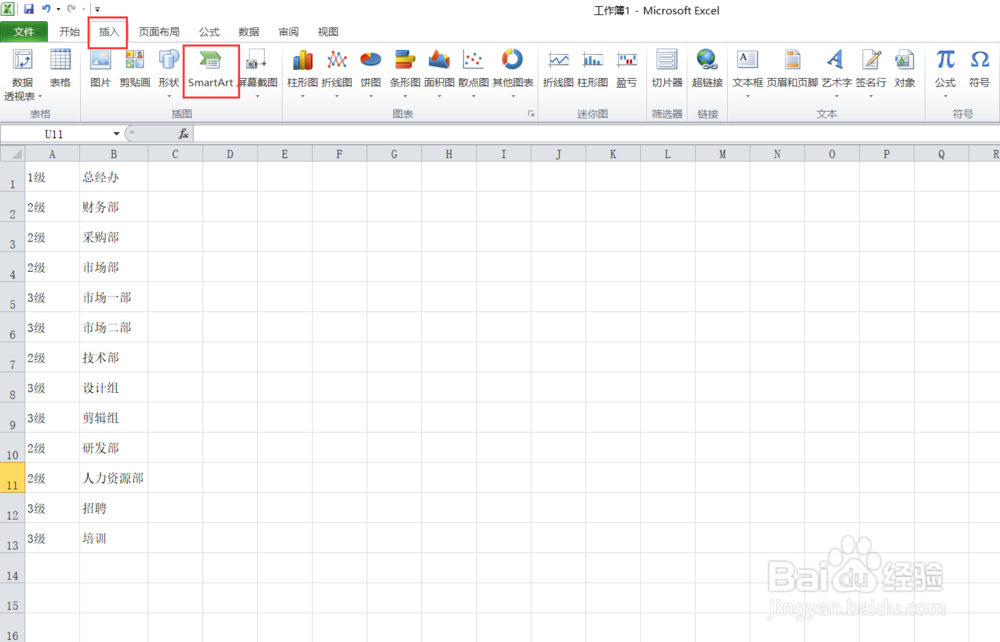
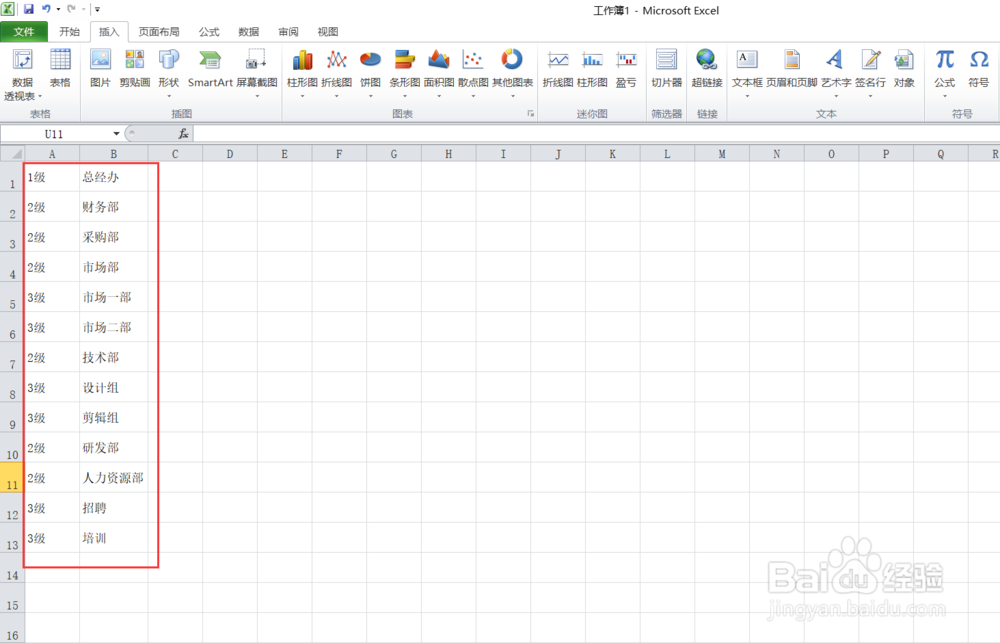
1、打开Excel,输入公司组织结构图文本。
Excel做公司组织结构图

2、选择菜单栏中的“插入”,然后插入“SmartArt图形”。

Excel做公司组织结构图

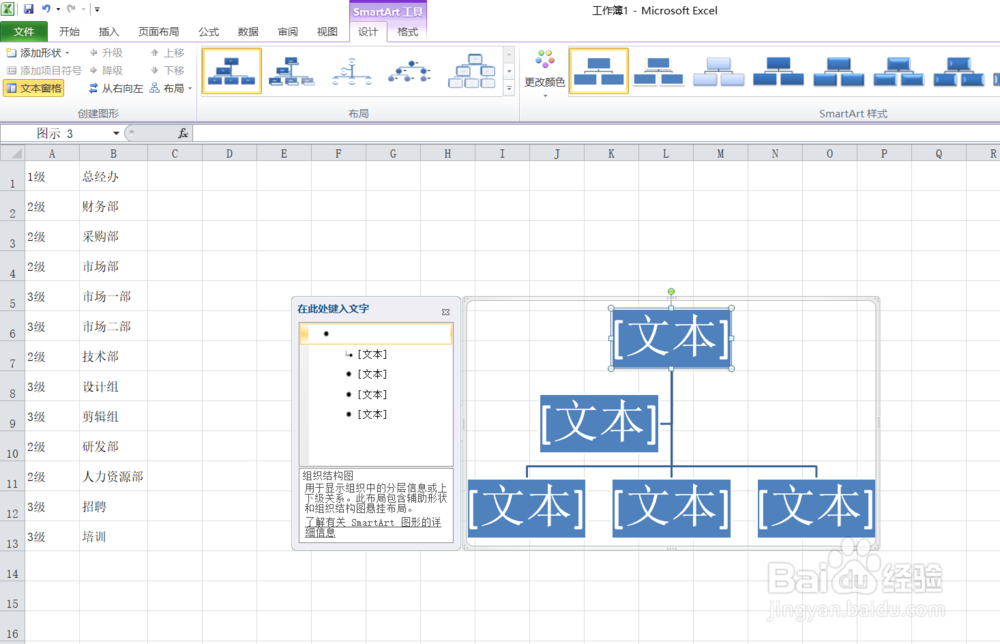
3、选“层次结构”的第一种,“组织结构图”,点“确定”后如下图。

Excel做公司组织结构图Excel做公司组织结构图

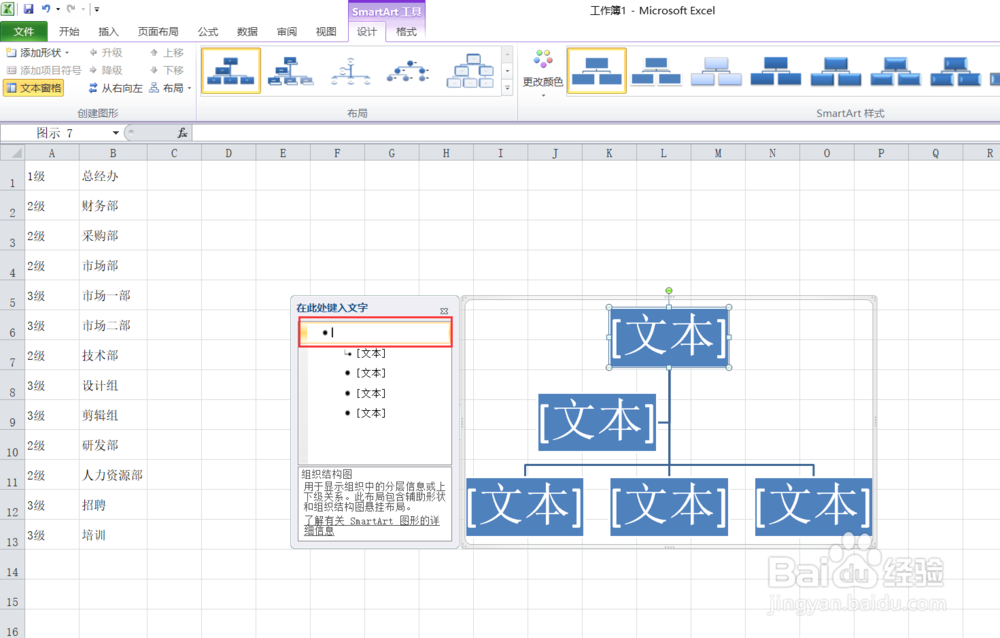
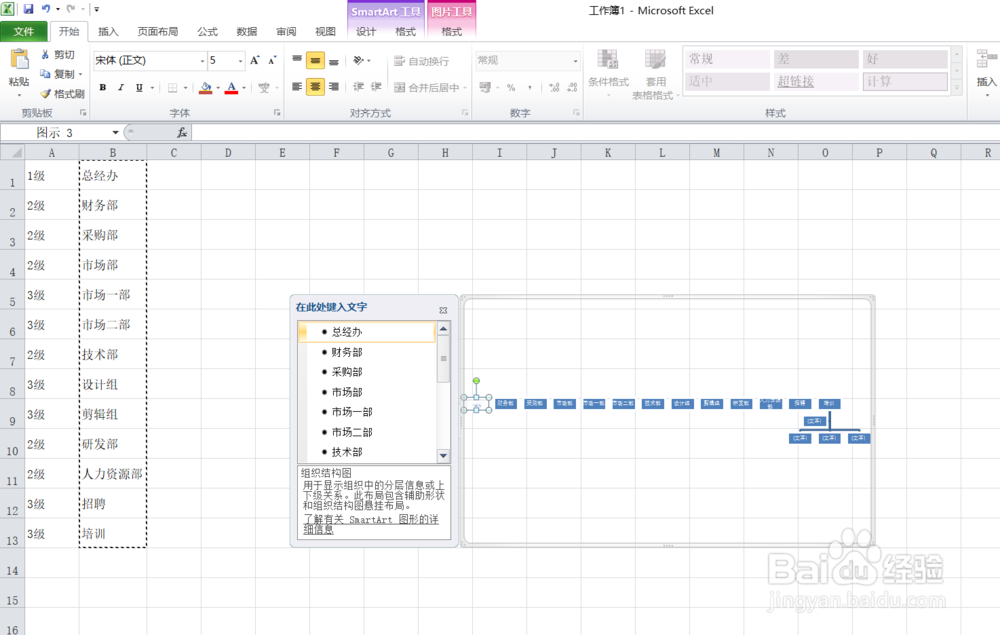
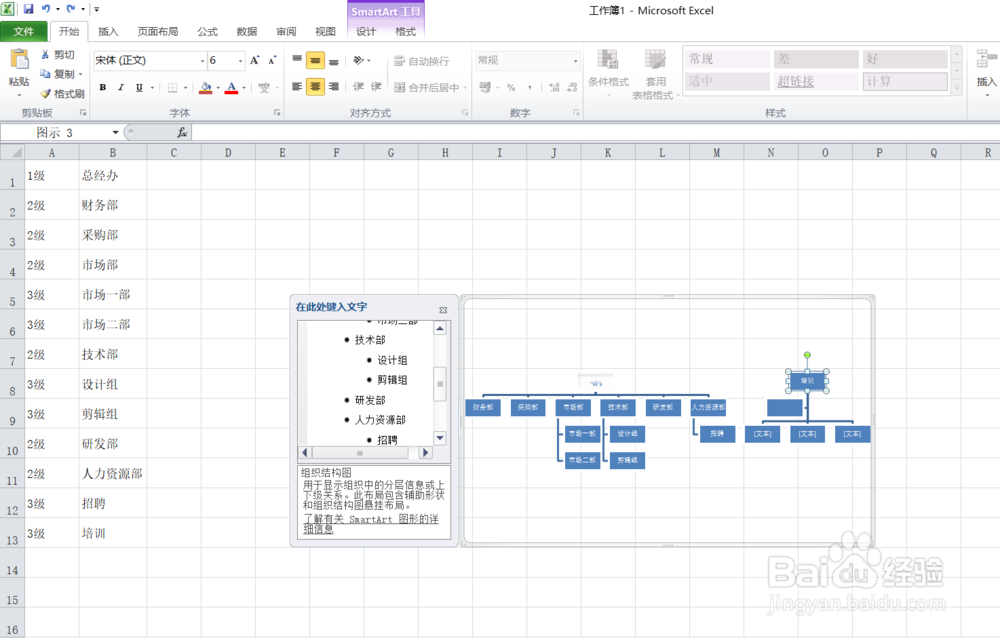
4、复制公司组织结构图文本,粘贴到组织结构图,文本框处。

Excel做公司组织结构图Excel做公司组织结构图Excel做公司组织结构图

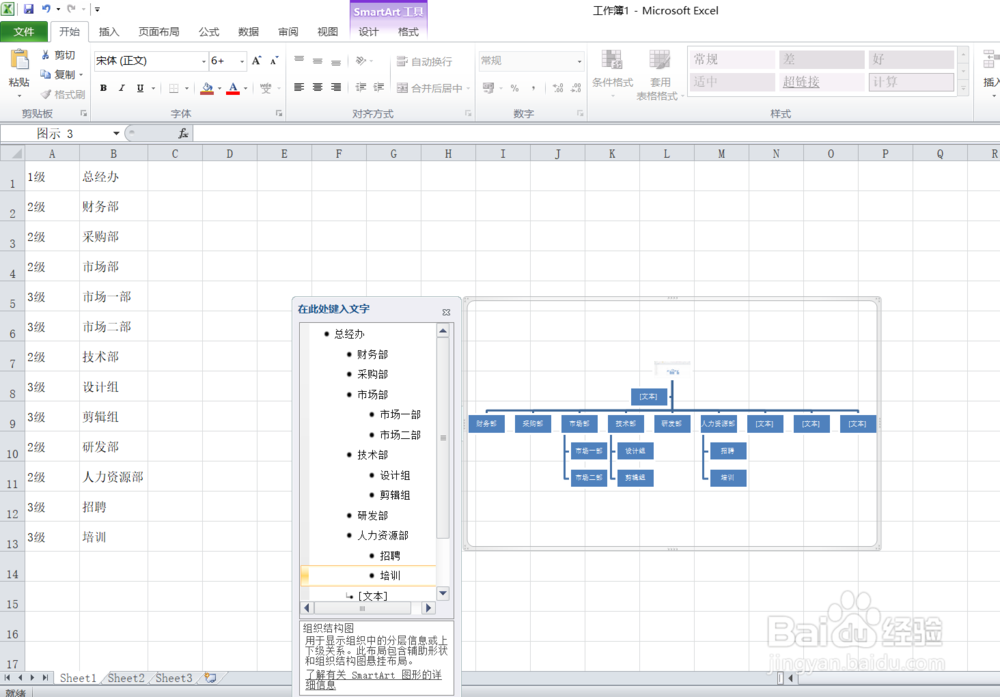
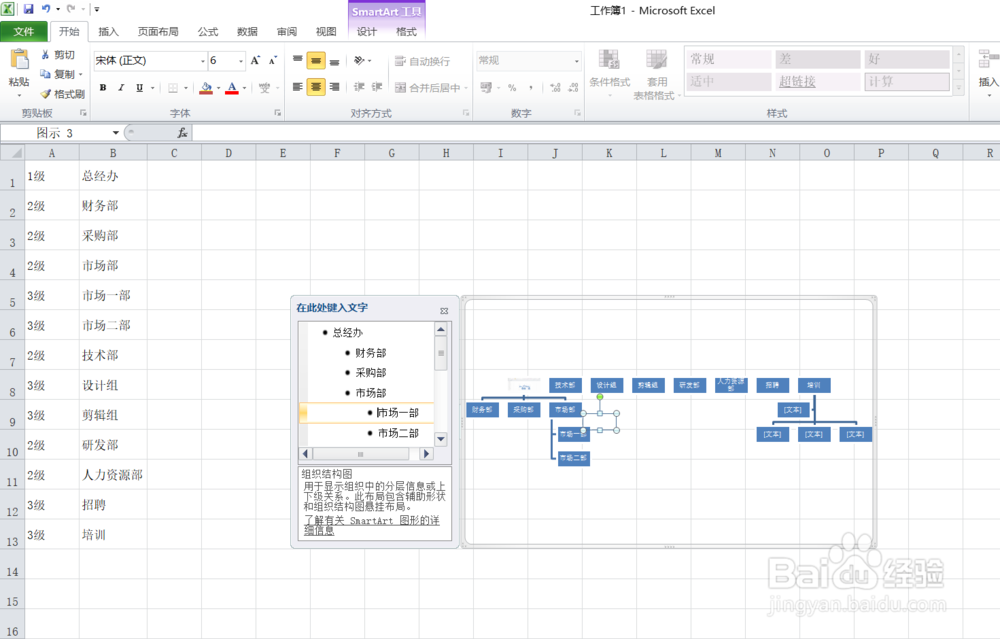
5、在键盘左上角找到“Tab”键,将部门进行合适的降级处理,组织结构图也会有相应的变化
Excel做公司组织结构图Excel做公司组织结构图Excel做公司组织结构图

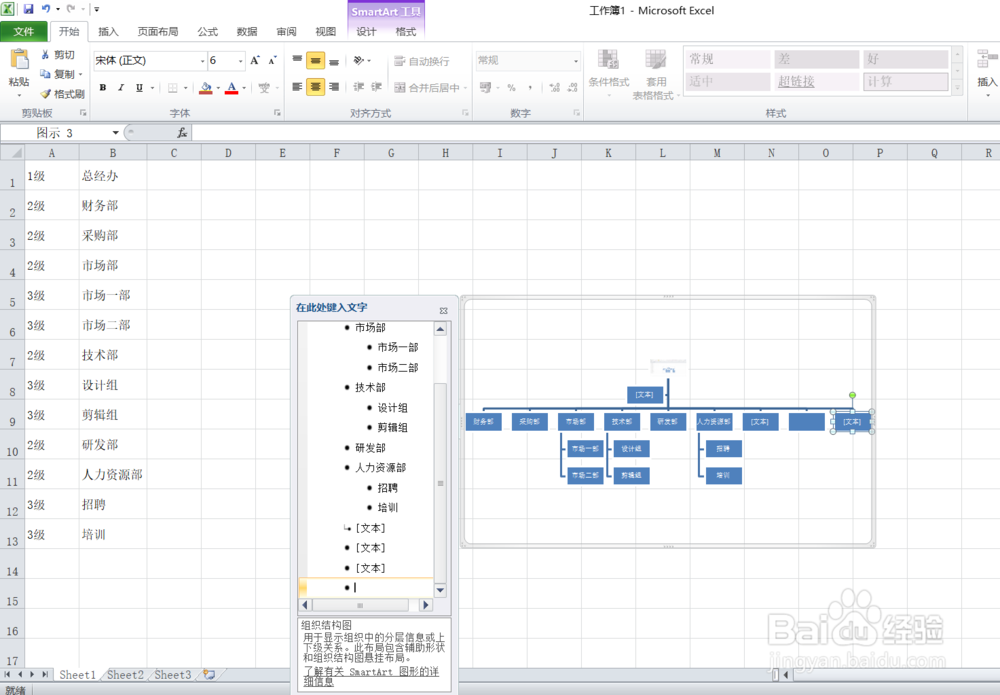
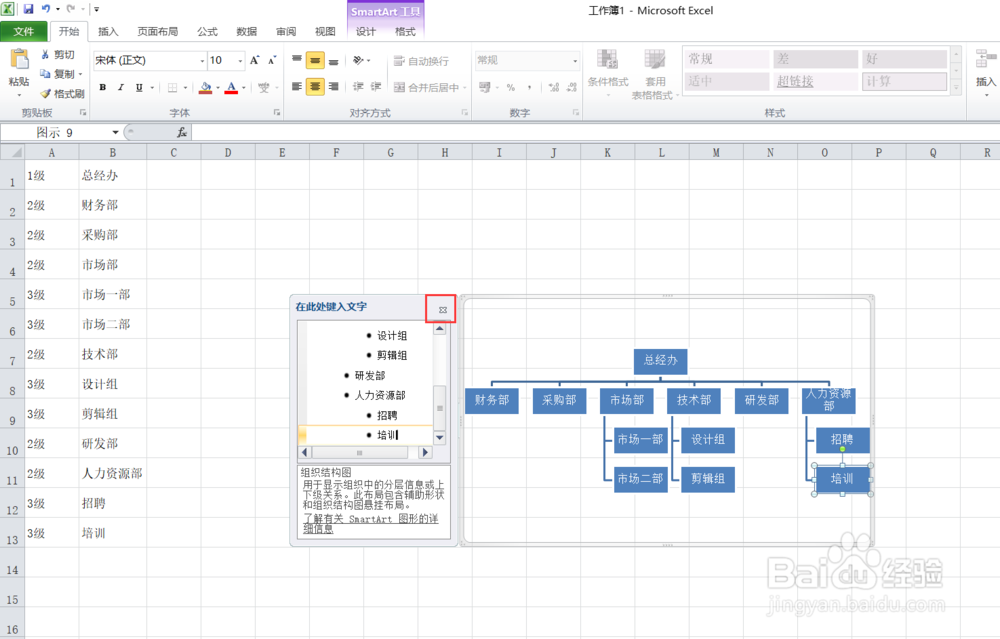
6、将光标放到最后一个文本框,键盘右上角找到“Backspace”,对多余的文本,旅邯佤践进行删除,点“×”,对键入文字处,关闭,

Excel做公司组织结构图Excel做公司组织结构图

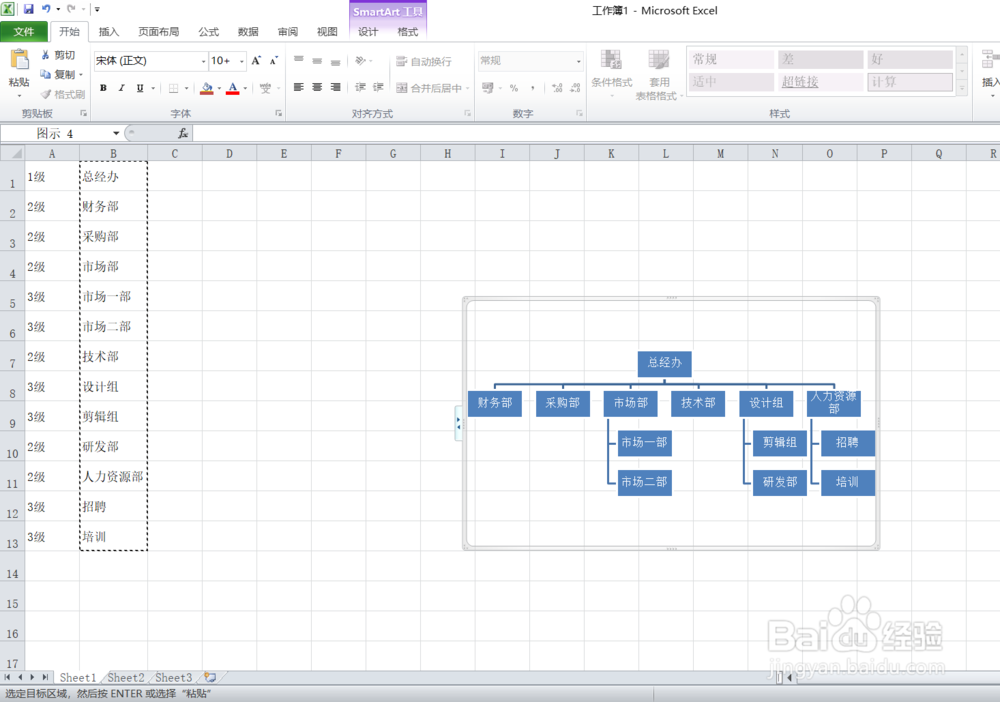
7、如图,组织结构图完成

Excel做公司组织结构图

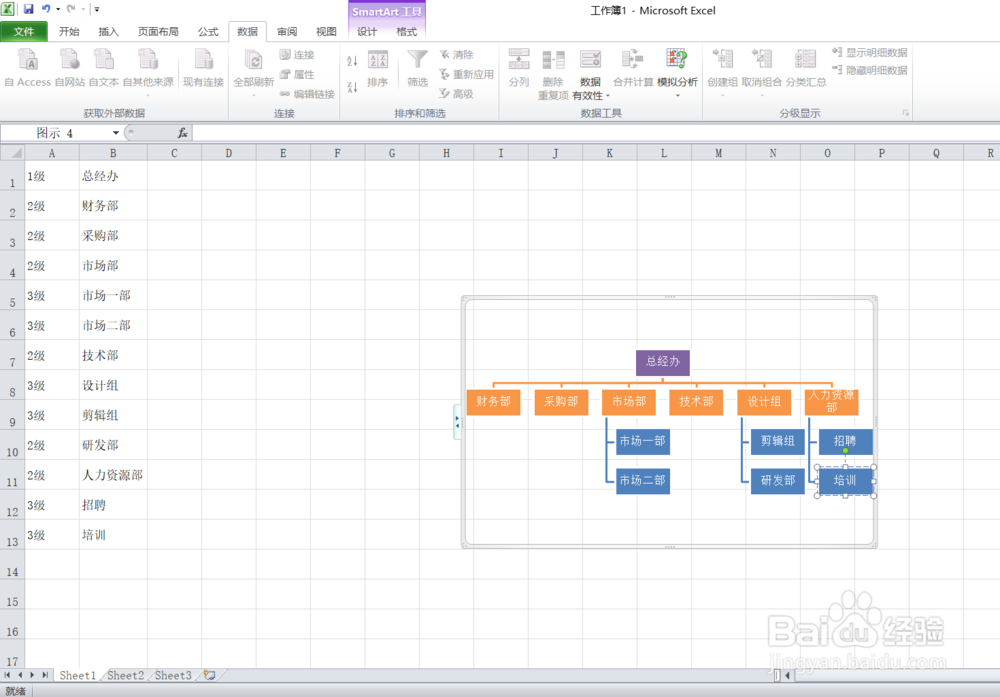
8、还可在菜单栏“设计”,“更改颜色”选自己喜欢的颜色。这里以彩色-第五种为例,完成。
Excel做公司组织结构图
  • 如何显示(隐藏)word中的空格标识和段落标识
  • word2007如何自动生成目录
  • Word中使用公式编辑器编辑数学公式
  • 怎么自动添加目录
  • Word文档怎么设置导航窗格靠左?
  • 热门搜索
    被仓鼠咬了怎么办 怎么看显卡配置 stayed怎么读 女人性冷淡怎么办 澳门科技大学怎么样 脚痒怎么办 荆芥怎么吃 豆腐乳怎么做 打麻将怎么才能赢 芋头怎么吃