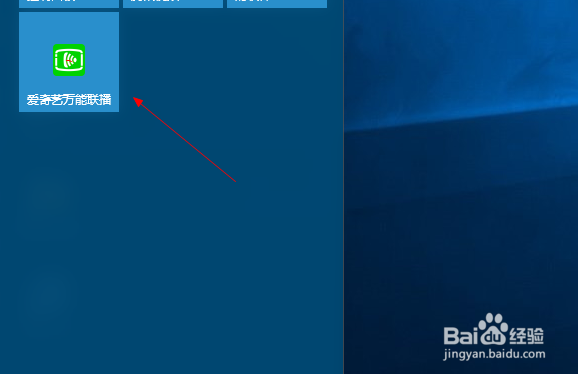
1、从电脑开始李找到播放器软件,双击进入,如图。
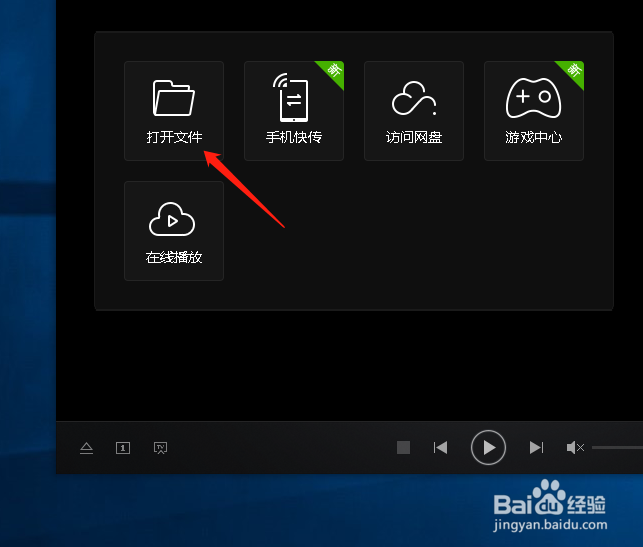
2、然后点击“打开文件”如图。
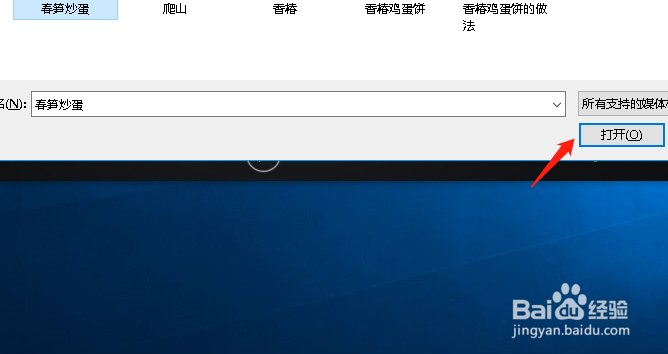
3、选择需要添加字幕的媒体文件,点击打开,如图。
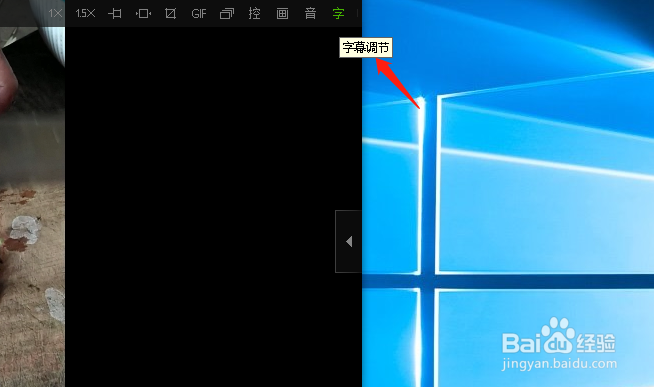
4、在播放器右上角点击字幕,如图。
5、点击添加字幕按钮,如图。
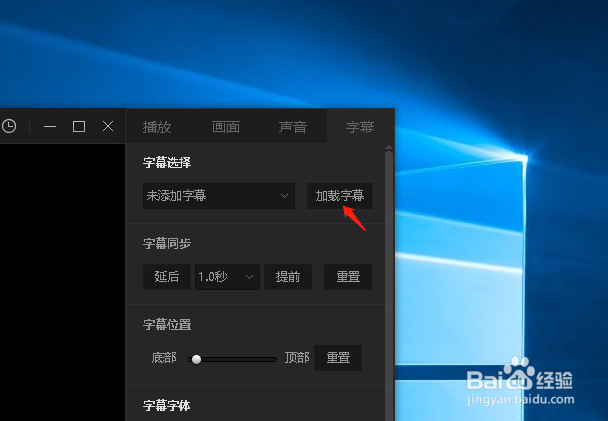
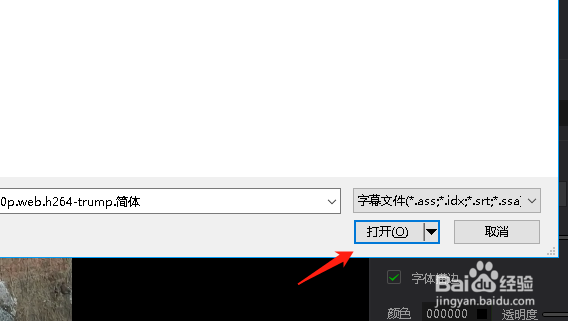
6、按照路径找到保存好的字幕文件,如图。
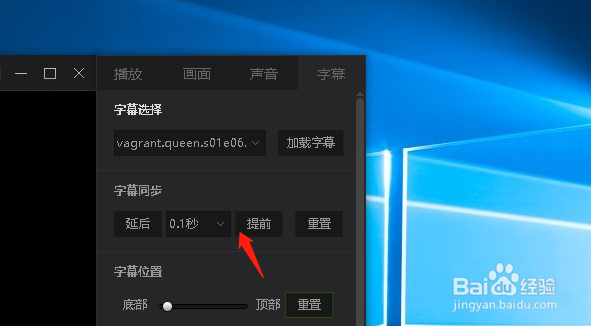
7、设置字幕何视频的同步速度,如图。
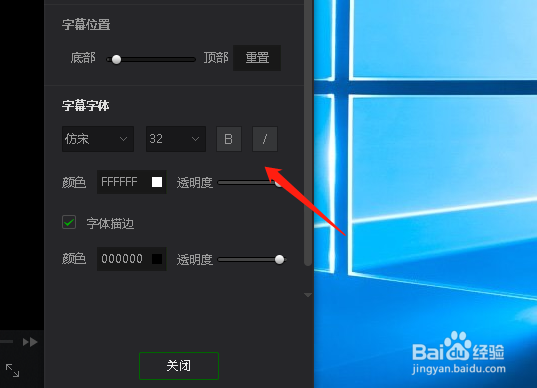
8、以及字体颜色位置等参数,如图。
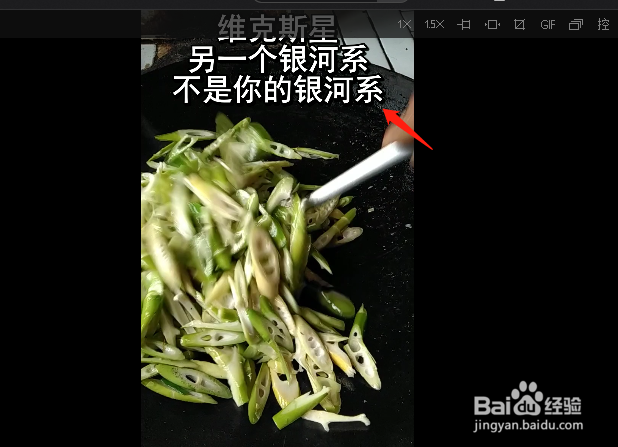
9、我们来播放视频,就会看到添加上的字幕了,如图。
时间:2026-04-24 10:54:19
1、从电脑开始李找到播放器软件,双击进入,如图。
2、然后点击“打开文件”如图。
3、选择需要添加字幕的媒体文件,点击打开,如图。
4、在播放器右上角点击字幕,如图。
5、点击添加字幕按钮,如图。
6、按照路径找到保存好的字幕文件,如图。
7、设置字幕何视频的同步速度,如图。
8、以及字体颜色位置等参数,如图。
9、我们来播放视频,就会看到添加上的字幕了,如图。
