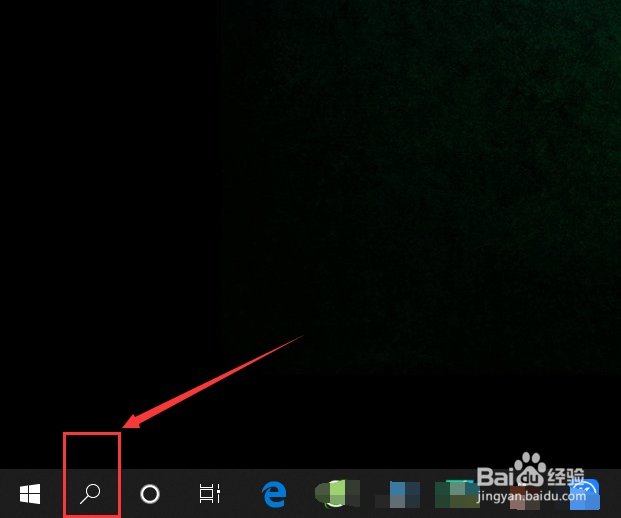
1、第一步,点击左下角的搜索
2、第二步,输入控制版面,并点击

3、第三步,找到轻松访问,并点击

4、第四步,找到更改鼠标的工作方式,并点击

5、第五步,下滑找到鼠标设置,并点击

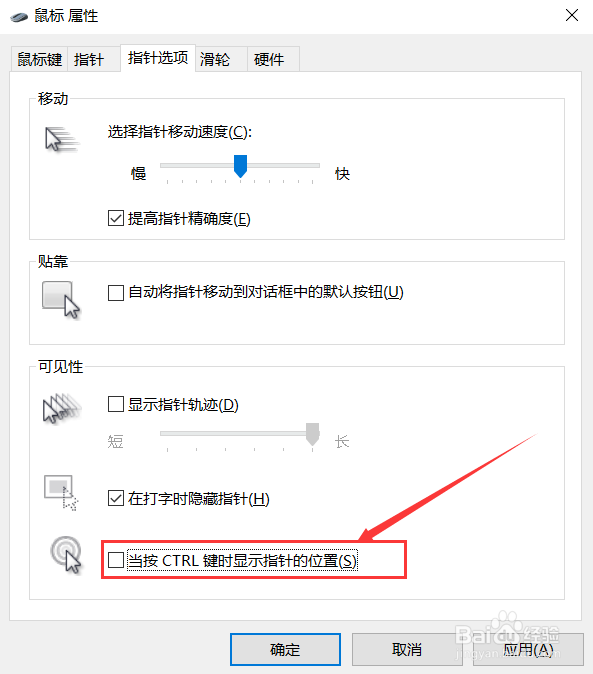
6、第六步,找到指针选项,再下滑找到当按ctrl时显示指针位置,勾选,再点击应用即可!

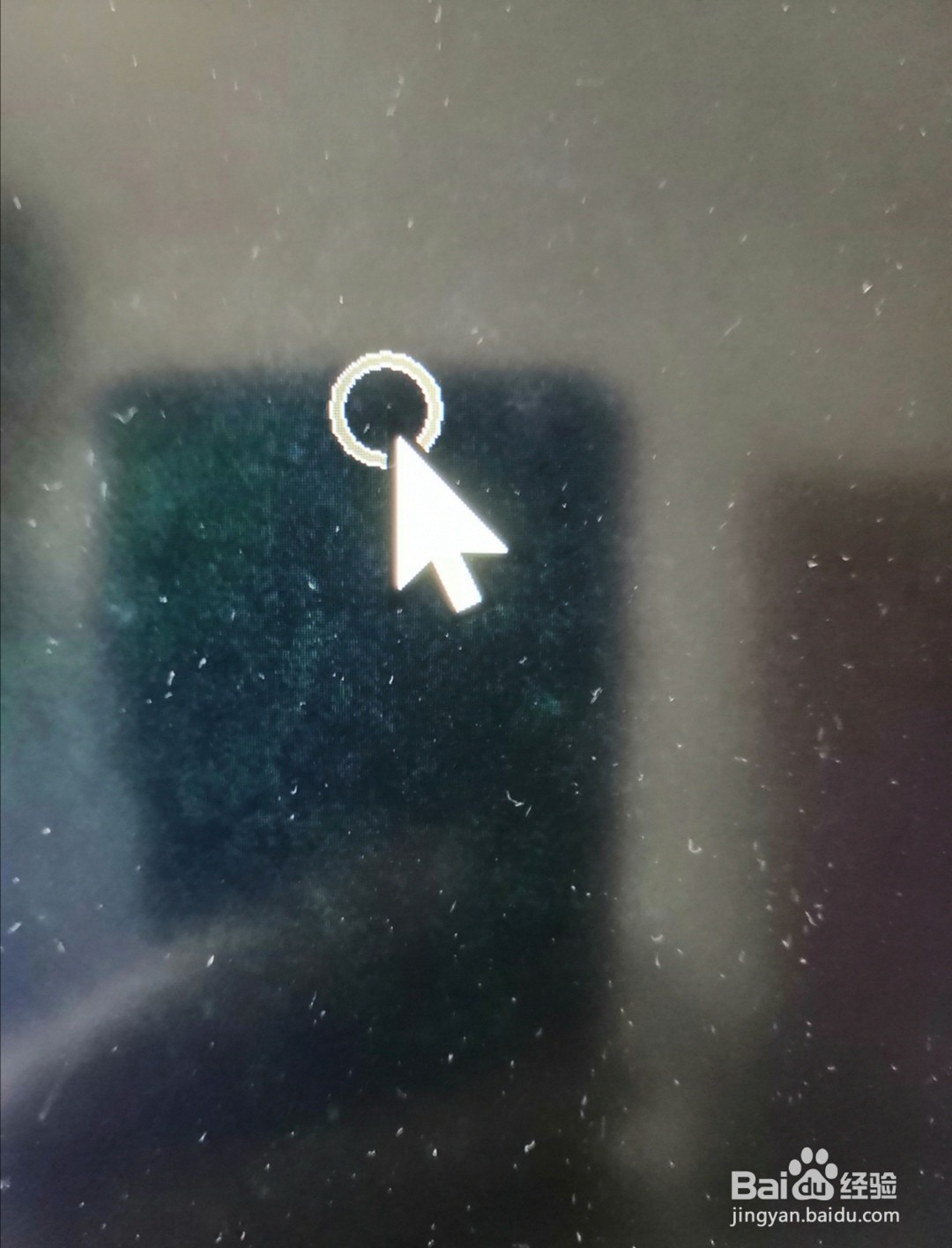
7、看,现在按ctrl,是不是就能看见鼠标在哪里了呢?快去试一试吧!

时间:2026-04-27 05:33:08
1、第一步,点击左下角的搜索
2、第二步,输入控制版面,并点击
3、第三步,找到轻松访问,并点击
4、第四步,找到更改鼠标的工作方式,并点击
5、第五步,下滑找到鼠标设置,并点击
6、第六步,找到指针选项,再下滑找到当按ctrl时显示指针位置,勾选,再点击应用即可!
7、看,现在按ctrl,是不是就能看见鼠标在哪里了呢?快去试一试吧!
