PS:创意合成被切割效果人物头像

 时间:2026-02-15 13:07:50

1、 将头部分成4个部分;

PS:创意合成被切割效果人物头像

2、按Delete键删除头顶;

PS:创意合成被切割效果人物头像

3、选中图层Ctrl+X剪切;

PS:创意合成被切割效果人物头像

4、给椭圆做出镂空的效果;

PS:创意合成被切割效果人物头像

5、按住Alt将效果拖动;

PS:创意合成被切割效果人物头像

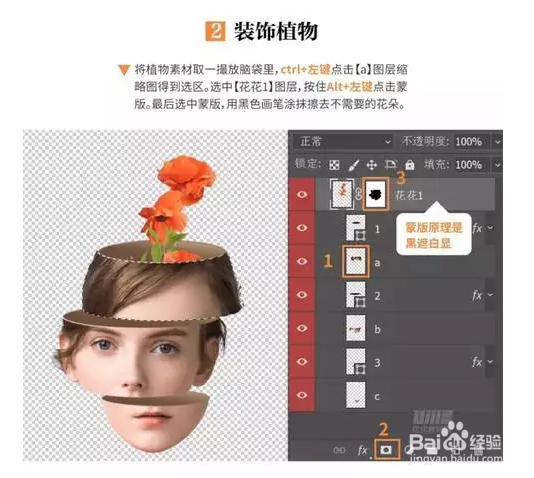
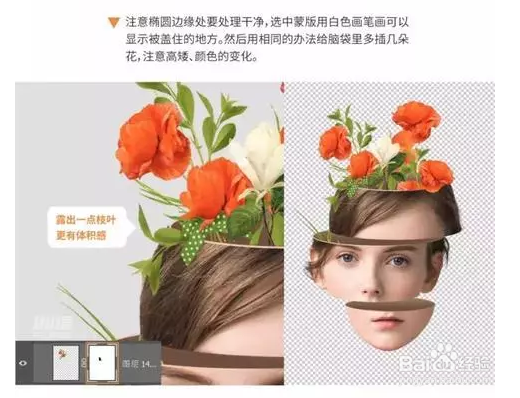
6、将植物素材取一撮放脑袋;

PS:创意合成被切割效果人物头像

7、个人建议

     注意椭圆边缘要处理干净;

PS:创意合成被切割效果人物头像

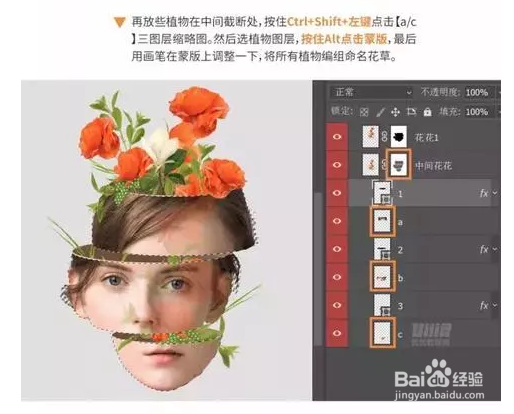
8、再放些植物在中间截断处;

PS:创意合成被切割效果人物头像

9、制作脸部的光影;

PS:创意合成被切割效果人物头像

10、用相同方法做出剩下两部分的阴影;

PS:创意合成被切割效果人物头像

11、将嘴唇颜色调整下;

PS:创意合成被切割效果人物头像

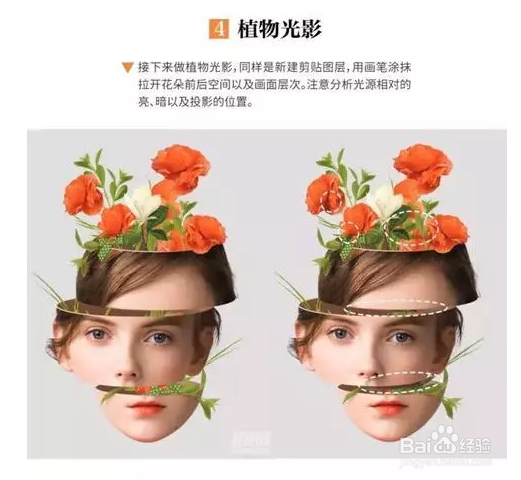
12、做植物光影;

PS:创意合成被切割效果人物头像

13、去除暗部部分效果;

PS:创意合成被切割效果人物头像

14、制作背景;

PS:创意合成被切割效果人物头像

15、在中间加一个冷色丰富画面颜色;

PS:创意合成被切割效果人物头像

16、图层改为叠加;

PS:创意合成被切割效果人物头像

17、最后添加文字;

PS:创意合成被切割效果人物头像

18、个人建议

    最终效果如图所示。

PS:创意合成被切割效果人物头像

  • 利用Photoshop曲线调出小清新色调
  • ps怎样制作一个有空间感的文字效果
  • 怎样把握PS给一个妙品加上垂直线纹理
  • PS建立选区的方法总结
  • PS烟雾光束制作方法
  • 热门搜索
    pm2.5是什么意思 大便绿色是什么原因 tips是什么意思 喝什么去火 乙肝表面抗原是什么意思 马甲什么意思 什么水果对皮肤好 12530是什么电话 itunes是什么 隐血是什么意思