ppt里的音乐怎么弄才会在各个地方也可以放

 时间:2026-02-14 12:07:07

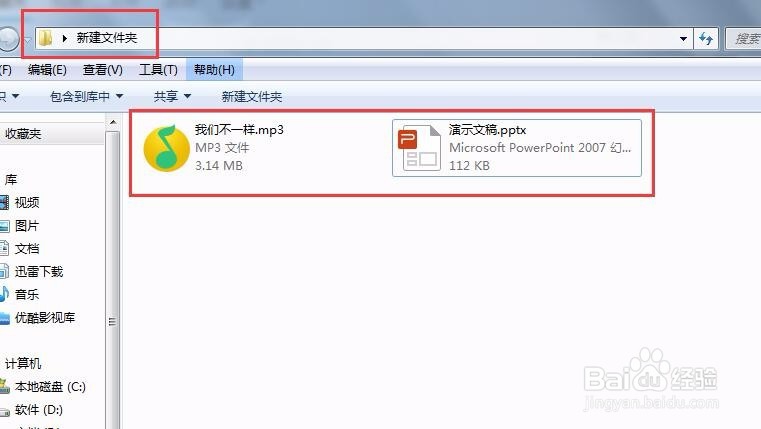
1、既然我们要插入音乐,那我们首先要把音乐准备好,放到一个空文件夹里。

ppt里的音乐怎么弄才会在各个地方也可以放

2、这时我们将PPT文件也拷到和音乐一起的文件夹里,如图。

ppt里的音乐怎么弄才会在各个地方也可以放

1、我们将PPT文件打开,会看到上方有一个“插入”选项卡。

ppt里的音乐怎么弄才会在各个地方也可以放

2、我们点击,在上方出现的工具箱中就会看有一个“音频”。

ppt里的音乐怎么弄才会在各个地方也可以放

3、我们点击,这时就会让你去选择“音乐文件”,我们找到点击打开。

ppt里的音乐怎么弄才会在各个地方也可以放

4、这时音乐就插入到PPT文件中了,我们会看到有一个“小喇叭”,默认放映的时候是显示的,如果不想显示,我们可以在上方的属性中设置,将其隐藏。

ppt里的音乐怎么弄才会在各个地方也可以放

ppt里的音乐怎么弄才会在各个地方也可以放

5、在这里重点强调一下,想要PPT放任何电脑都可以播放,切记一定要将PPT文件和音乐文件放在一个文件夹里。我们拷贝的时候直接拷贝文件夹。
ppt里的音乐怎么弄才会在各个地方也可以放

  • PPT音频如何贯穿所有幻灯片进行播放?
  • WPS PPT怎么设置音频手动播放
  • ppt怎么全程播放音乐
  • ppt怎么全程播放音乐
  • PPT如何设置音乐循环播放
  • 热门搜索
    四姑娘山旅游攻略 吸油烟机怎么清洗 寿光旅游 途牛旅游官网 孕妇可以喝绿豆汤吗 梅州旅游攻略 昂达显卡怎么样 lacoste怎么读 旅游平台 都江堰旅游攻略